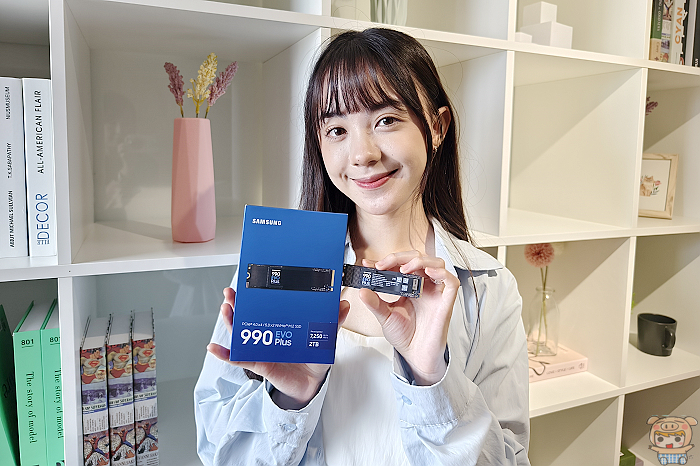

啊!硬碟又快滿了,又要把一些資料給清掉了,原廠附的容量真的很小,像小米手上這台筆電,原廠所搭配的硬碟容量空間只有500GB,實在很不夠用,而且它的讀寫也不快,每次常常需要把檔案挪出來,實在很麻煩,現在就來幫它換上更大的硬碟吧!這次小米要更換的硬碟為 10月份才新推出上市的 Samsung 三星 990 EVO Plus 固態硬碟!
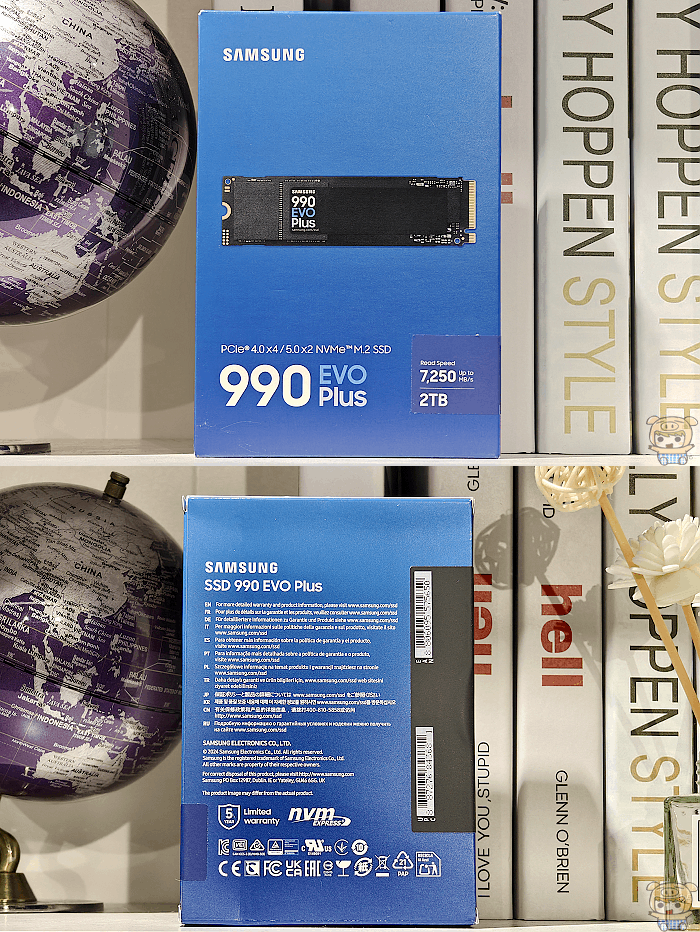
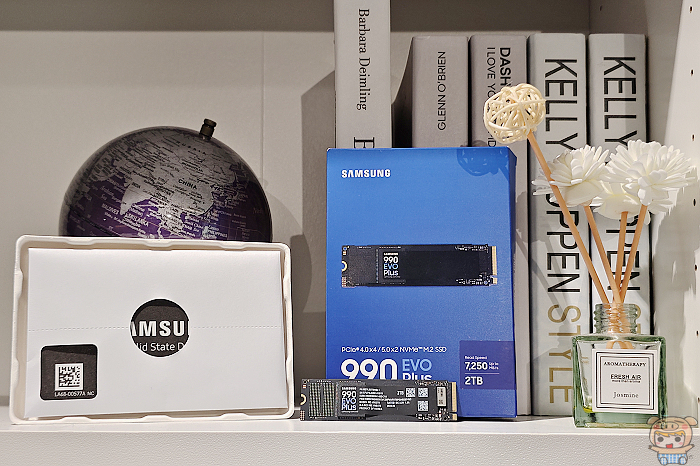
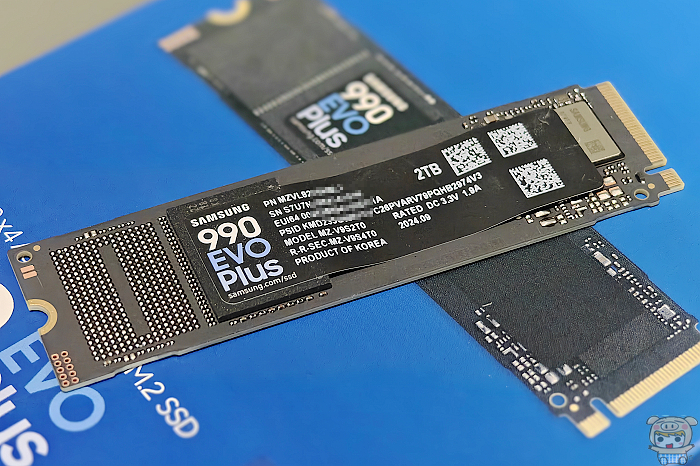
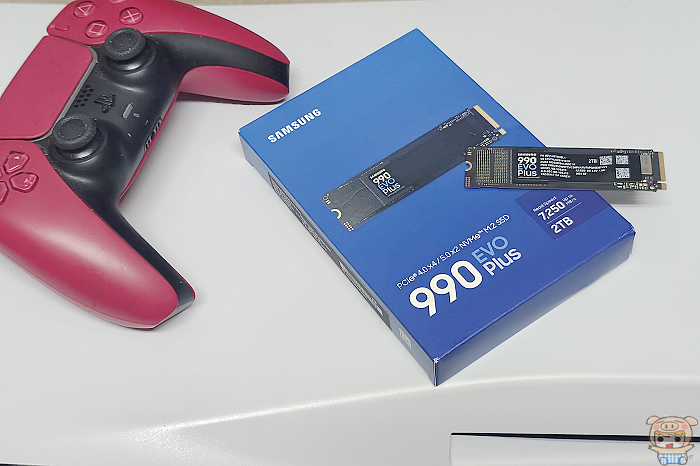
打開盒子,內容物為Samsung SSD 990 EVO Plus 固態硬碟,簡易說明書,一共推出1TB、2TB、以及4TB 三種容量,小米手上這支是2TB 的容量。
Samsung SSD 990 EVO Plus 擁有高達7250MB/s的讀取速度,與6300MB/s的寫入速度,同時具備領先業界的隨機讀寫速度,分別高達1,050K IOPS 和 1,400K IOPS,就算沒有DRAM快取設計,仍可媲美配備 DRAM的固態硬碟產品。
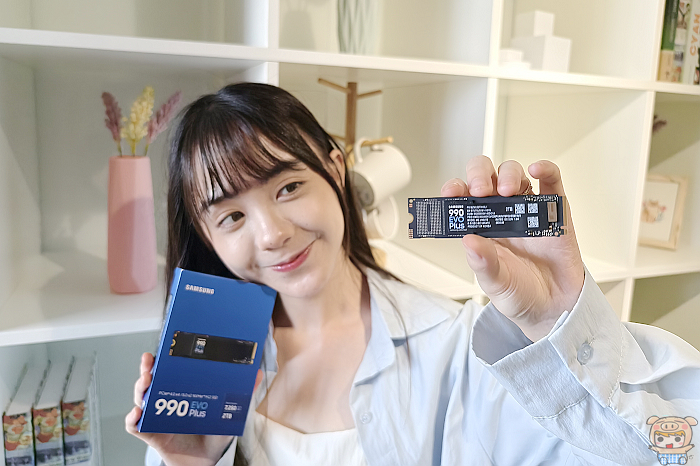
Samsung SSD 990 EVO Plus 它採用M.2 PCIe Gen4x4 介面,搭載三星最新第八代 V-NAND技衛和5奈米控制器,以及創新的鍍鎳塗層散熱片,大幅改善了過熱的問題,提供更穩定與更高的效能,效能與前代產品 990 EVO顯著提升50%。
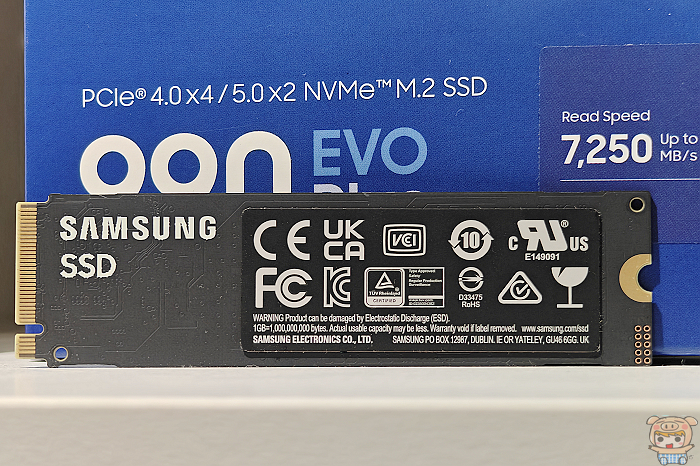
背面有滿滿的各種國際安全檢驗,如CE、FCC、UKCA、RoHS 等,總寫入量可達600TB(1TB),1200TB(2TB),2400TB(4TB),原廠提供五年的保固。
另外原廠還提供了一套優化工具軟體 Samsung Magician Software,來強化包括 Samsung SSD 990 EVO Plus在內的所有三星固態硬碟產品,提供用戶簡單安全的方式升級時數據的轉移過程,另外還能保護重要的資料數據,監控硬碟的運行狀態。

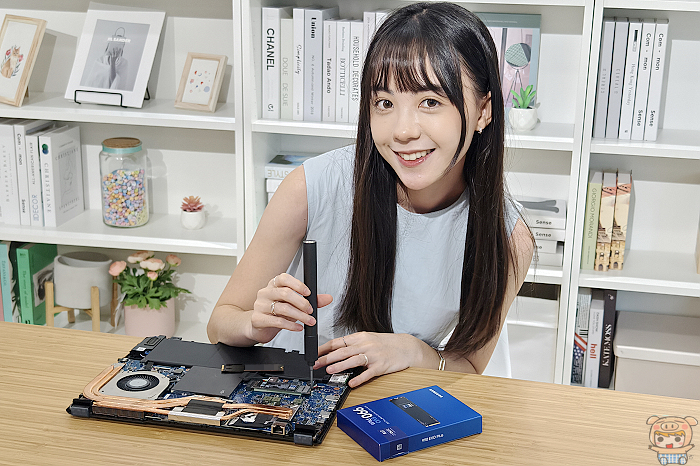
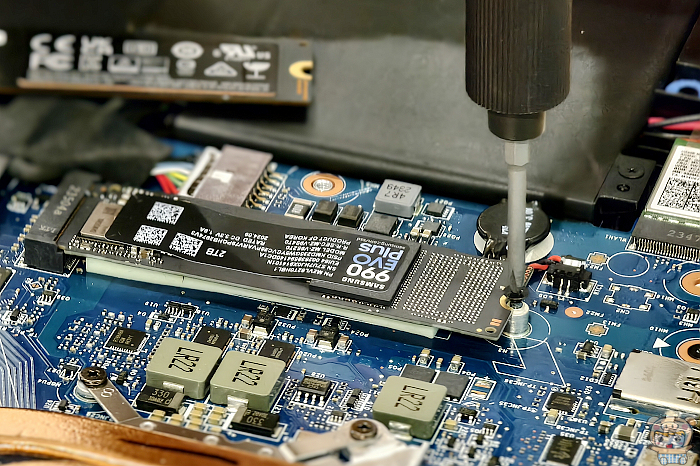
接著就要來把筆電上的SSD給換成 Samsung SSD 990 EVO Plus啦,打開背蓋後,將原本的SSD換下來,接著將Samsung SSD 990 EVO Plus 接上,再鎖上螺絲就搞定啦!
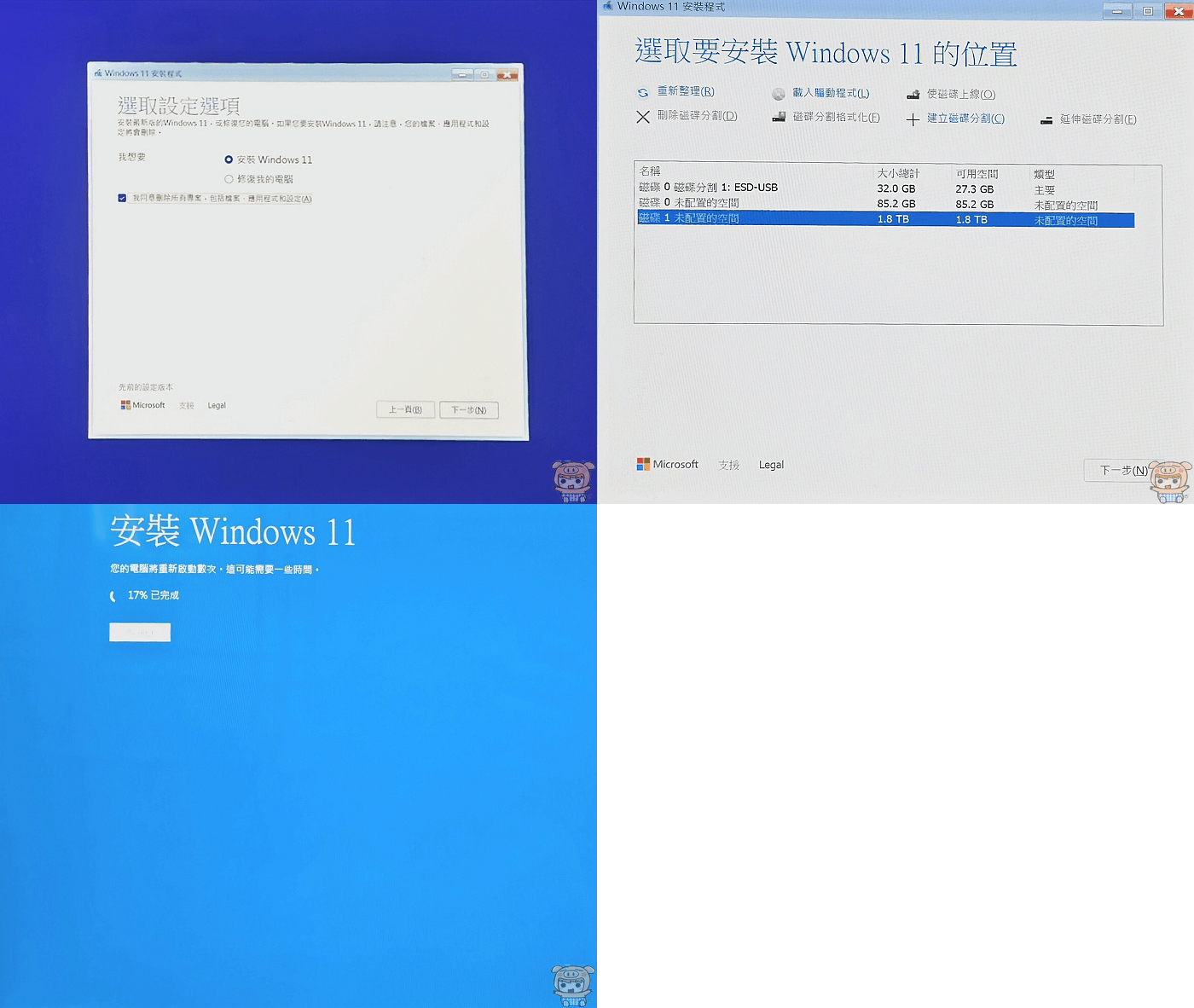
因為磁碟裡是沒有系統的,如果您是要拿來當系統碟使用,是需要重新安裝系統,重裝系統的速度真的很快,10分鐘就安裝好了!比較費時的就是Windows Update 需要比較多的時間,如果您原本的Windows系統是啟用的,重新安裝好後連上網路,一樣會自動啟用。
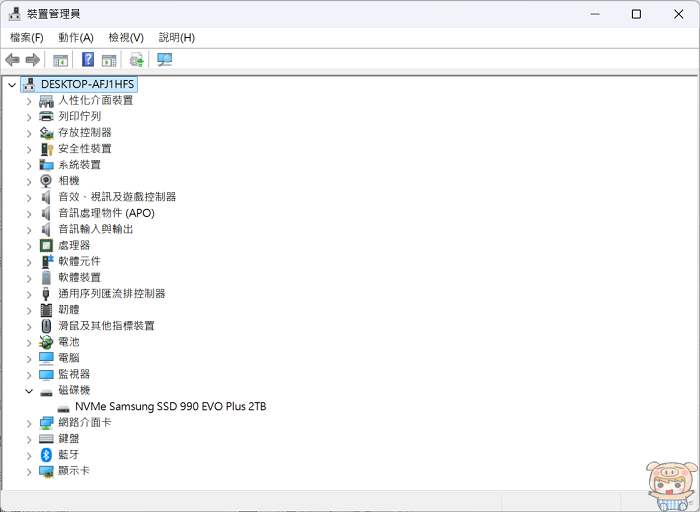
安裝好Windows 11 系統後,從裝置管理員上,磁碟機可以看到NVME Samsung SSD 990 EVO Plus 2TB!
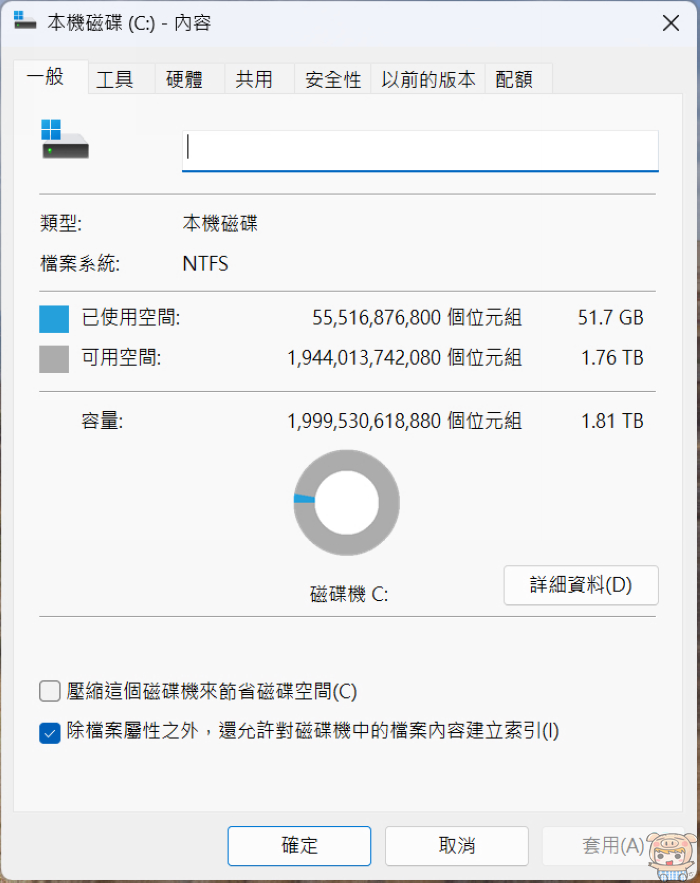
從本機的磁碟來看,Samsung SSD 990 EVO Plus 整個容量有1.81TB可以使用,哈哈,比原本的500GB容量大超多,可以隨便亂存檔案了🤣🤣🤣!
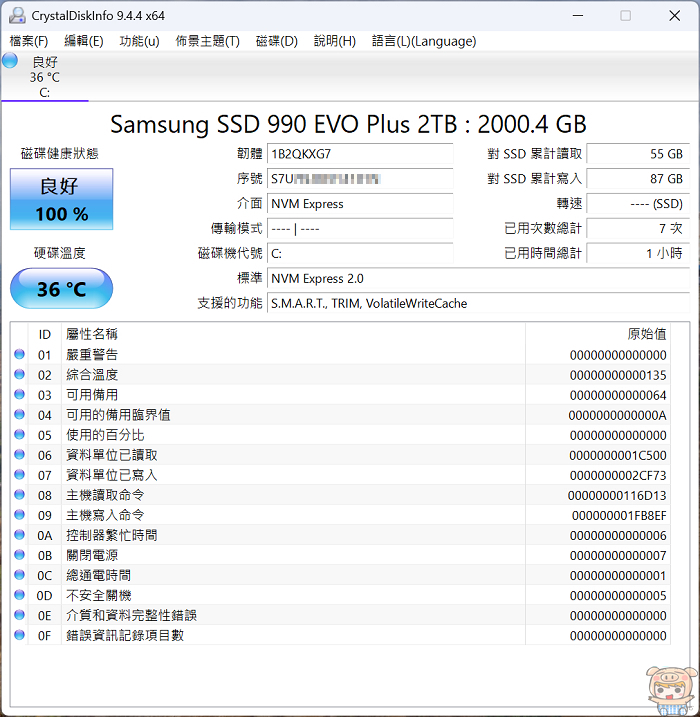
在CrystalDiskInfo 資訊如下:Samsung SSD 990 EVO Plus 2TB:2000.4 GB,磁碟健康狀態為良好100%,硬碟溫度為36°C,介面為 NVM Express,支援了S.M.A.R.T、TRIM、VolatileWriteCache。
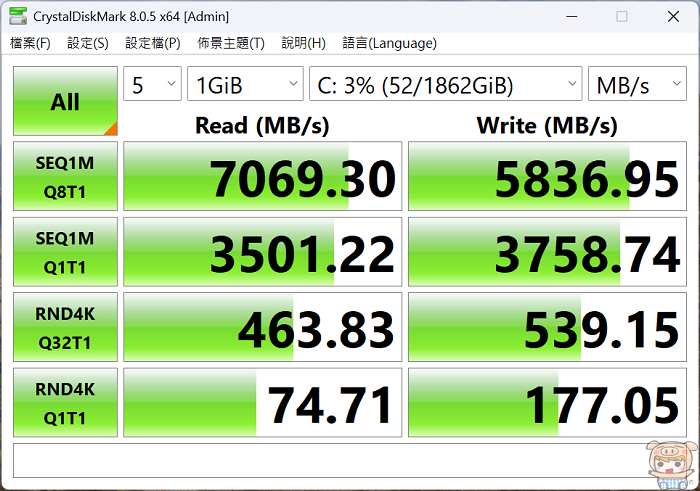
使用CrystalDiskMark測試,分數如下:讀取速度為7069.30MB/s 、寫入速度為5836.95MB/s, 讀取速度比官網所標示的低了一些,這速度比PCIe 3.0 x4 快了一倍!
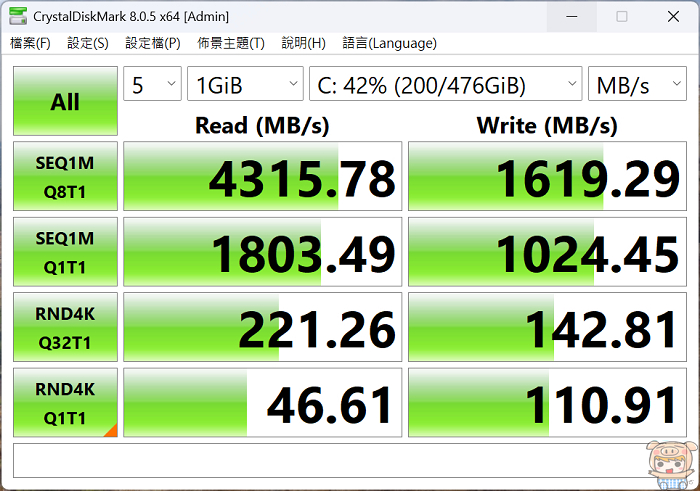
下圖為原本500GB固態硬碟的讀寫速度,Samsung SSD 990 EVO Plus 比原本的速度快多了!完勝!
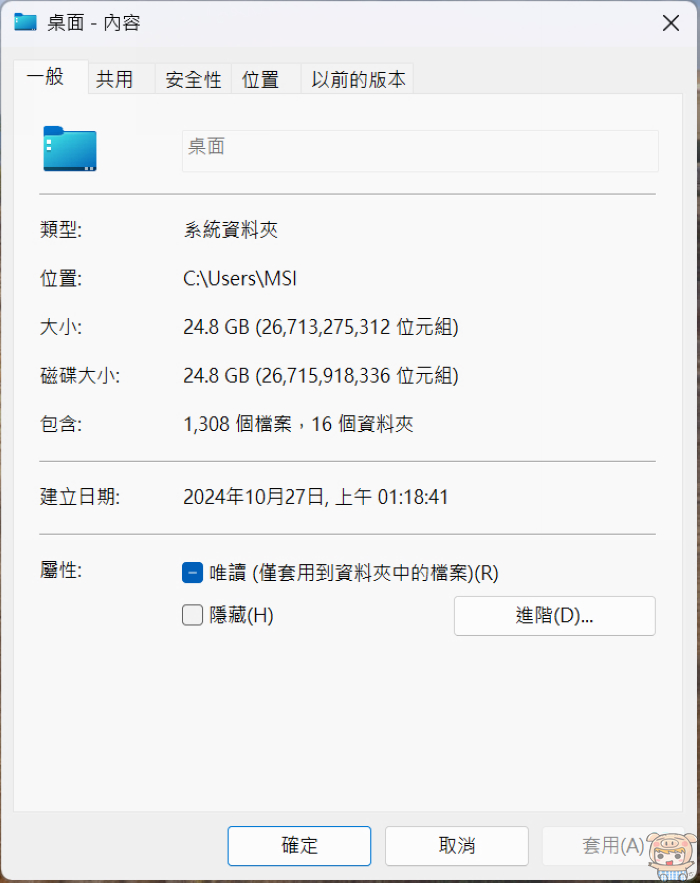
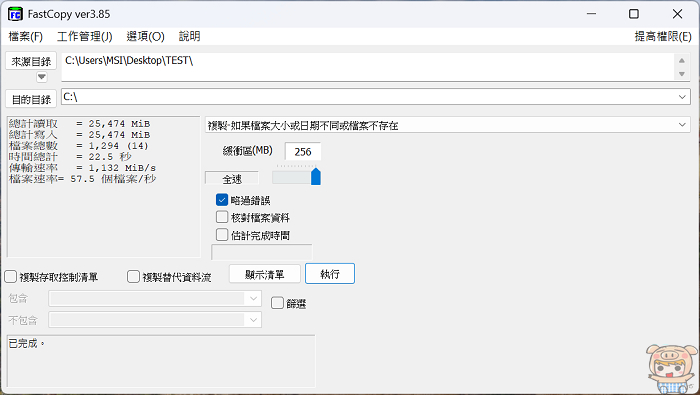
接著當然要實際的測試一下它的讀寫速度,小米準備了1308個檔案,總容量為24.8GB,分別將它從電腦上的桌面複製到C槽上,也就是說在同一個磁碟上多備一份!
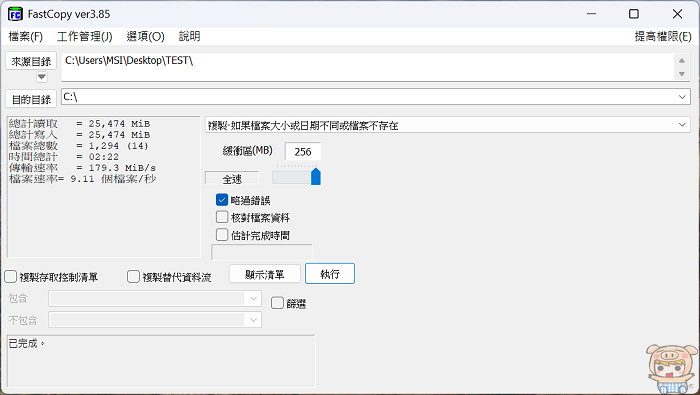
總容量為24.8GB,在原本的SSD上進行複製動作,總共花了 2分22秒完成。
總容量為24.8GB,在Samsung SSD 990 EVO Plus上進行複製動作,總共花了 22.5秒完成,這速度真的差太多啦!!
Samsung SSD 990 EVO Plus 除了可以裝在電腦、筆電上,它還可以裝在PS5 上面,如果您的 PS5 容量不足的話,直接加上一條Samsung SSD 990 EVO Plus 就對啦!
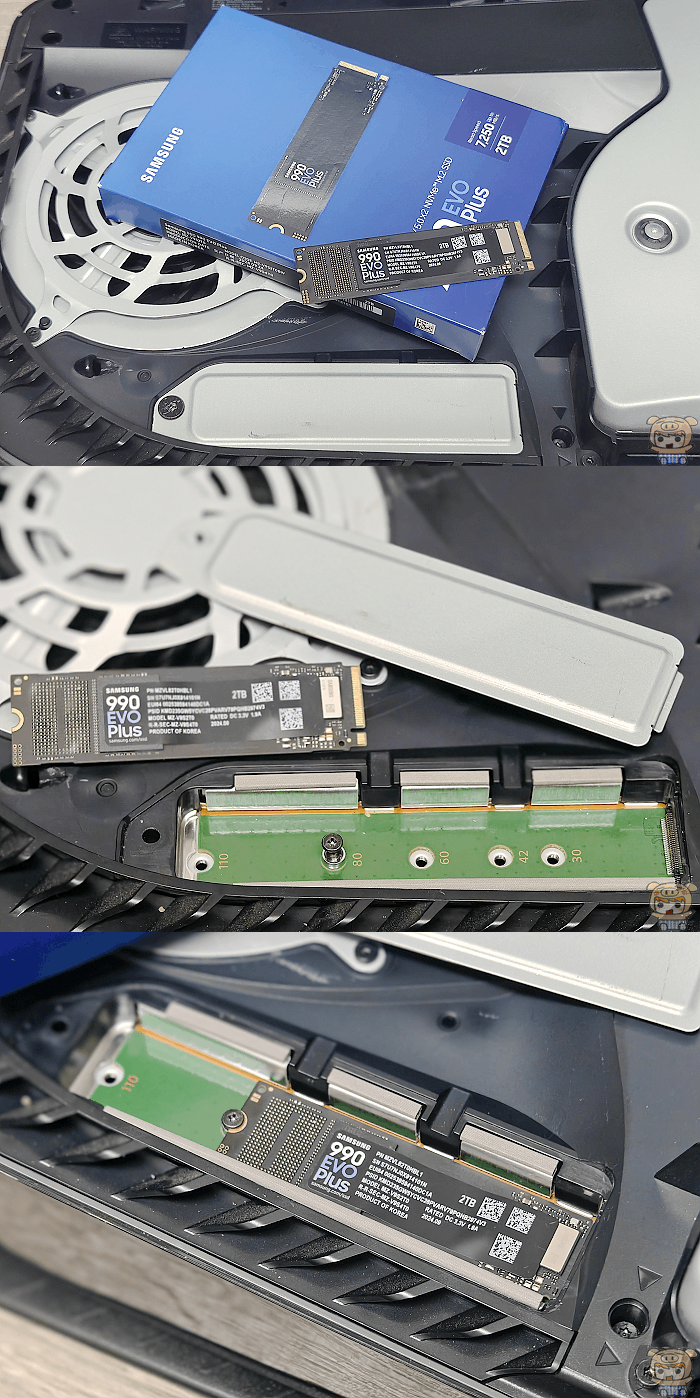
PS5 要加裝SSD上去非常的簡單,官方也有提供教學,有需要的可參考官網教學:請點我!打開之後可以看到裡面有一個蓋子,這裡就是加裝SSD的地方。將螺絲轉下來,就可以將Samsung SSD 990 EVO Plus 裝上去啦!
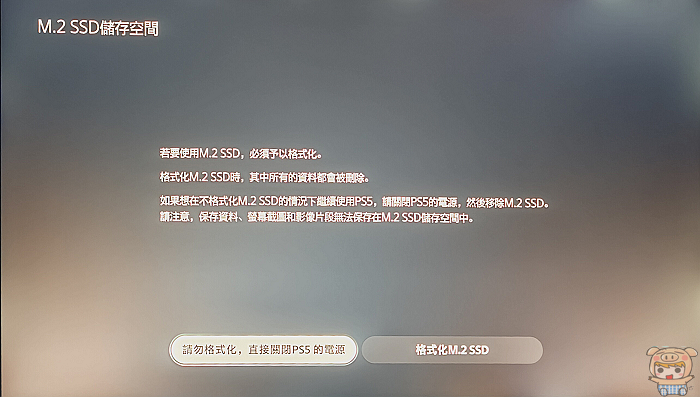
裝好Samsung SSD 990 EVO Plus後,接著就是將PS5 接上電源開機,這個時候它會自動跳出,若要使用M.2 SSD,必須予以格式化,點選「格式化 M.2 SSD」。
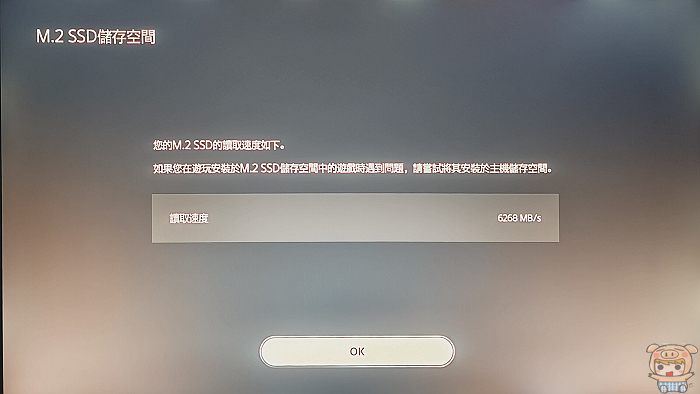
格式化的速度很快一下子就完成,畫面上也會秀出,它所偵測到的速度,Samsung SSD 990 EVO Plus在PS5 裡可以達到 6268 MB/s 的讀取速度,真的挺快的,之前測試好像都沒有達到6000MB/s多!官網標示只有5500MB/s 或更高即可。
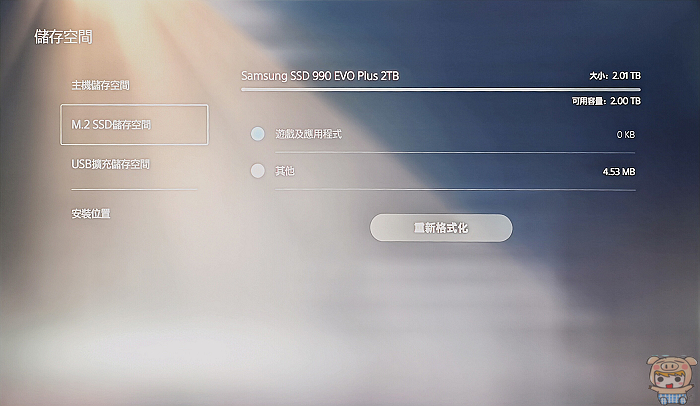
進入系統後,可以到PS5的設定裡面,找到儲存空間,就可以看到多了一個M.2 SSD儲存空間,有2TB可以使用,這樣就不擔心儲存空間不夠用啦。
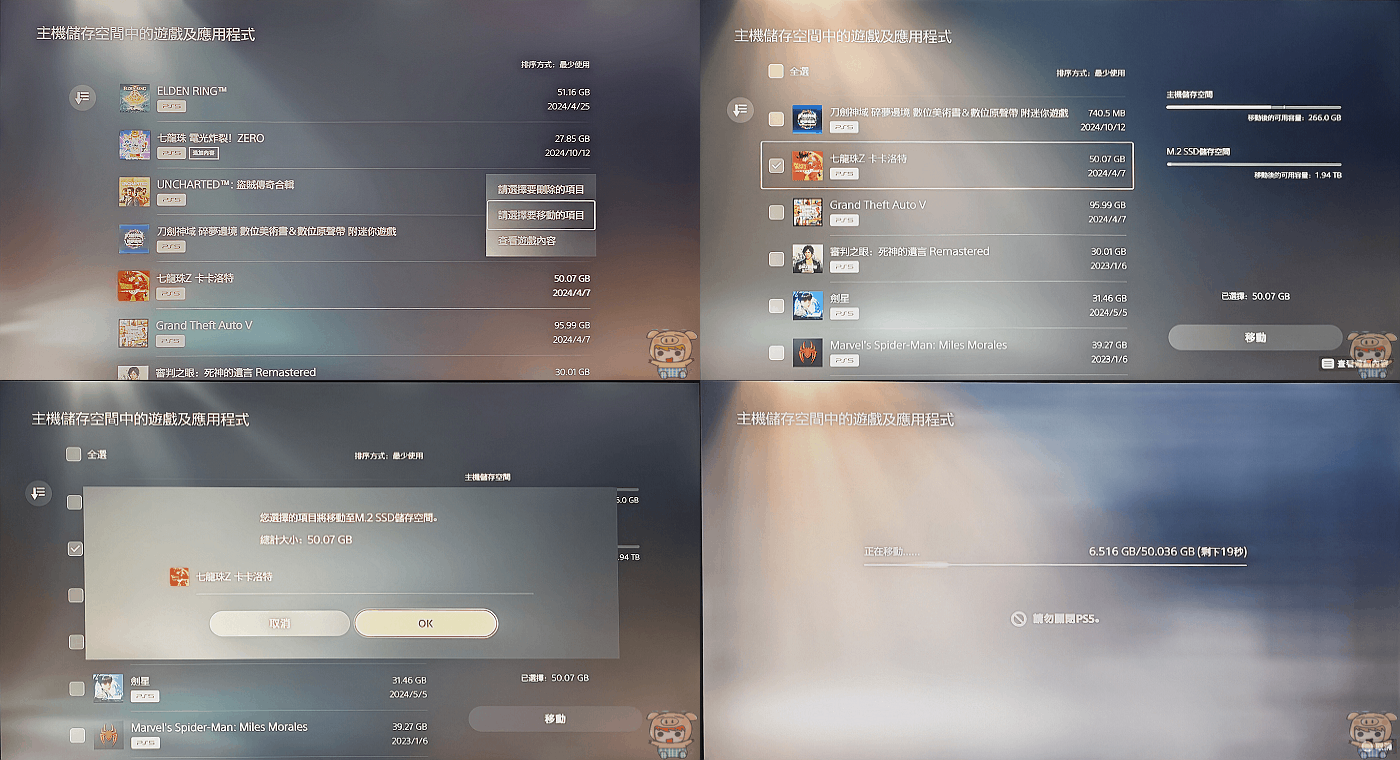
接著就來將原本在PS5 上的遊戲移到新增SSD上,點進主機儲存空間的遊戲及應用程式裡,將想要移動的遊戲勾選起來,再點選移動,最後再點選OK,這樣子開始移動啦,50GB左右的遊戲大約不到20秒就完成啦!速度超快的。
最後小米就介紹到這邊啦,如果您的電腦或筆電儲存空間不足,或是PS5的儲存空間不足,那您可以參考一下專為遊戲、商務與創意工作量身打造,為渴望強化 PC能源效率、追求性能提升的消費者而推出的Samsung 三星 990 EVO Plus 固態硬碟,擁有超快的讀寫速度,更具備領先業界的隨機讀寫速度,媲美配備 DRAM的固態硬碟產品,它提供了1TB、2TB、最大4TB 可以選擇,讓您不用再因為儲存空間不足,常常在那邊搬移擋案,生命不該浪費在COPY檔案上面🤣🤣🤣