

這幾年開始流行電競掌機,讓喜歡電玩遊戲的朋友更加方便,隨身帶著走,想玩就玩,不過像這類型的電玩掌機或筆電,或是品牌桌機等,配置的硬碟容量都不是很大,像最早的 ROG Ally 2023,及 MSI Claw 7 (ultra 5版本),都只配置了500G 的容量空間,裝幾個遊戲就滿了,實在很不方便,現在就來自己動手換大容量的 SSD 固態硬碟吧!
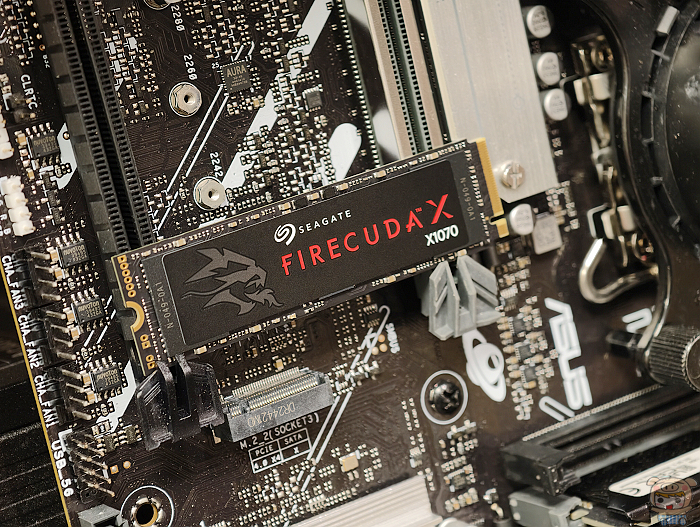
電競掌機/ PC XBOX 空間不夠用?自己動手換大容量 SSD
這次選擇的是由 SEAGATE 最新推出 FireCuda系列的固態硬碟, 專為 PC上的 XBOX 和掌機設計的 FireCuda X1070 SSD 固態硬碟,現在就趕快來試試看囉!
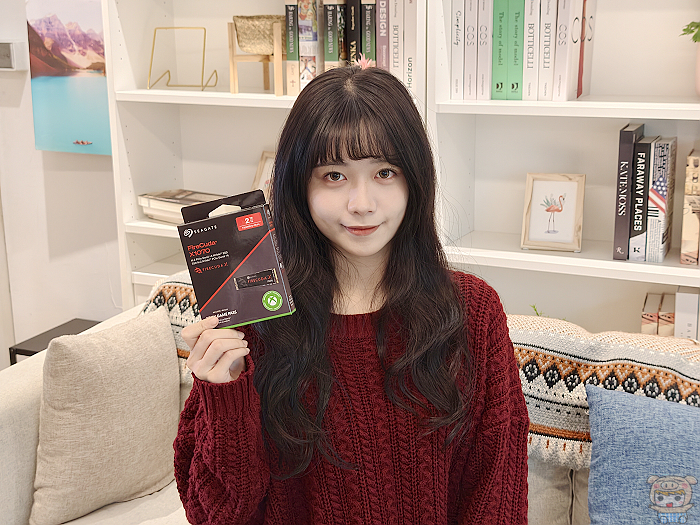
小米這次要測試的是 2TB 的 FireCuda X1070 SSD (ZP2000GS30001),另外如果需要其它容量的,它還有推出 1TB (ZP1000GS30001)、4TB (ZP4000GS30001),共有三種不同的容量,肯定能夠滿足您的容量需求。
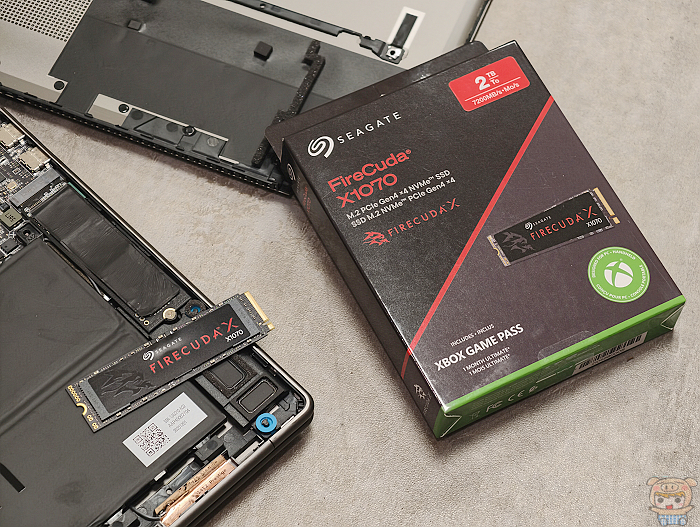
Seagate FireCuda X1070 SSD 開箱~ 專為 PC 與掌機設計的效能怪獸
FireCuda X1070 SSD 的內容物為 FireCuda X1070 SSD 本體,另外還贈送使用者1個月的GAME PASS Ultimate 會員,2個月的Adobe Creative Cloud Pro 會員,以及 3年的 Rescue Data Recovery 數據救援服務,超讚的😍😍😍。
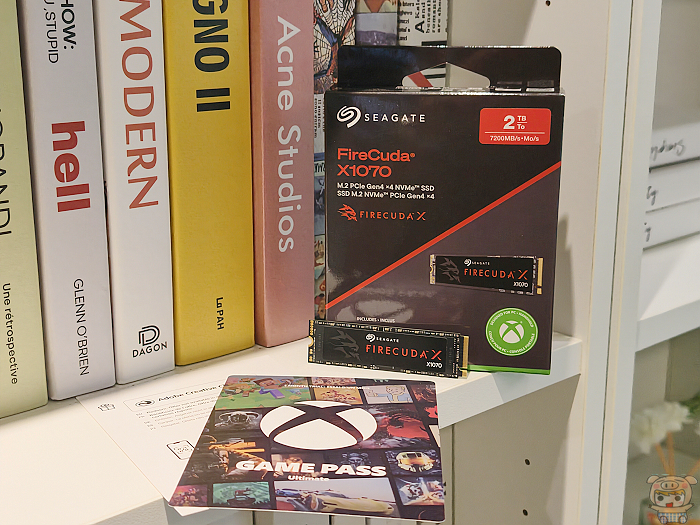
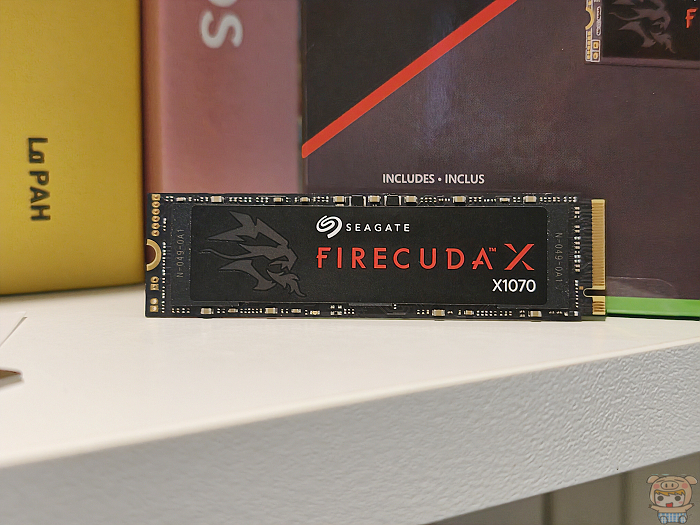
FireCuda X1070 SSD 採用 M.2 2280 PCIe Gen4x4 介面,並搭載 TenaFe TC2201控制器,232層推疊 3D QLC NAND ,擁有高速的讀取速度,同時還能夠散熱平衡,長時間使用也能確保流暢的運行。
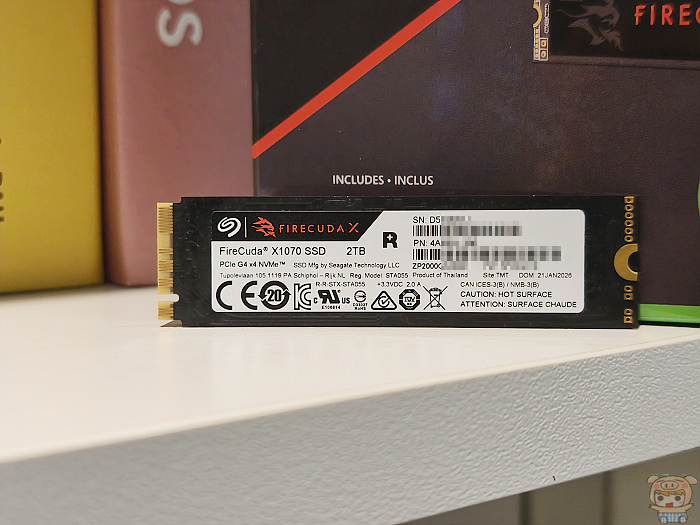
SSD背面滿滿的各種國際安全檢驗,如CE、FCC、UKCA、RoHS 等,MTTF 平均失效時間為 180萬個小時!原廠提供 5 年有限保固。同時還提供了 SeaTools SSD 軟體,可快速檢查硬碟的健康狀況、並進行效能調校以及韌體的更新。
FireCuda X1070 SSD 提供高達 7200MB/s 讀取速度與 6500MB/s的寫入速度,帶給使用者快速的啟動、載入和多工速度(1 TB 的寫入為 6000MB/s)。
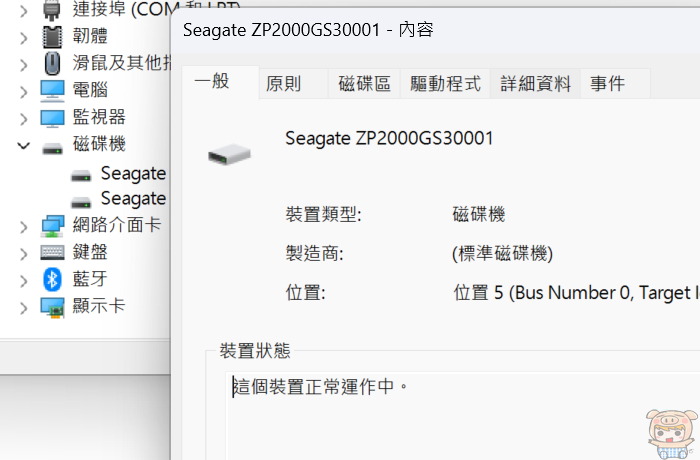
接著當然來試試它的速度如何,先來把它裝到電腦上試試,隨插即用,可以從電腦上裝置管理員的磁碟機上多了一個 Seagate ZP2000GS30001 的裝置。
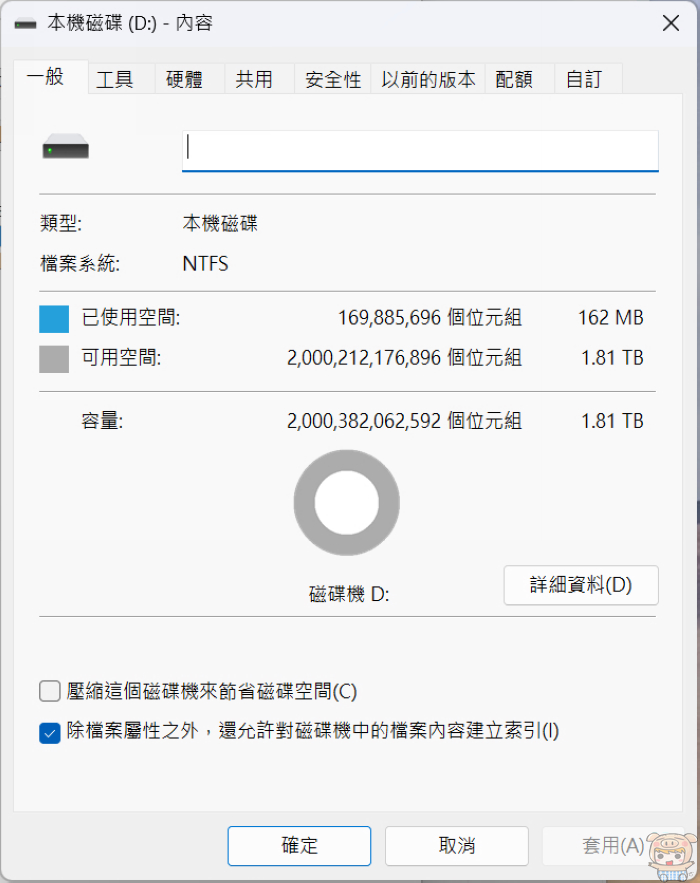
在本機磁碟上的資訊裡,可以看可用空間 1.81TB,超大的空間,看了就很開心!可以隨便下載很多遊戲和存放很多的資料與影片🤣🤣🤣。
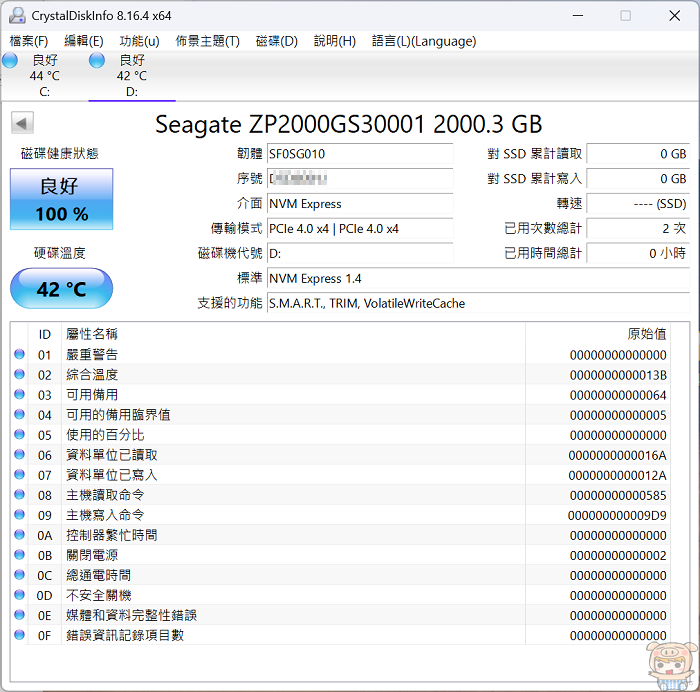
在CrystalDiskInfo 資訊如下:Seagate ZP2000GS30001 2000.3 GB,介面為 NVM Express,傳輸模式為PCIe 4.0 x4 , 支援了S.M.A.R.T、TRIM、VolatileWriteCache。
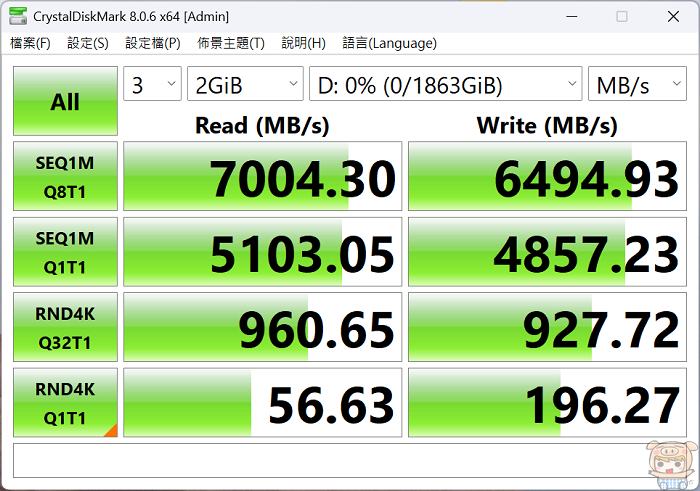
效能實測~讀取速度突破 7000MB/s,接近官網標示極限
使用CrystalDiskMark 測試,分數如下:讀取速度為7004.30MB/s 、寫入速度為6494.93MB/s, 讀取與寫入速度都有接近官網所標示的速度!
實戰教學:MSI Claw 8 AI+ 換裝 FireCuda X1070 SSD 升級感明顯
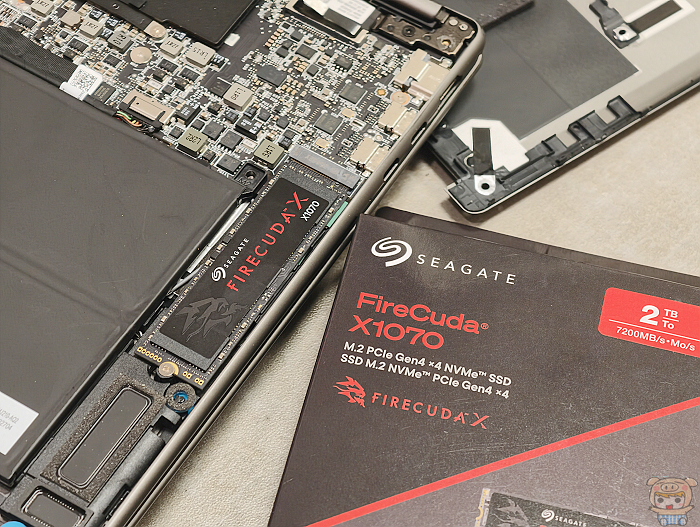
接著就來把它裝到掌機上囉,因為小米手邊目前只有 MSI Claw 8 AI+,所以只能用它來測試了!MSI Claw 8 AI+ 換 SSD蠻簡單,只要將後面的六個螺絲轉下來,背蓋就能取下!
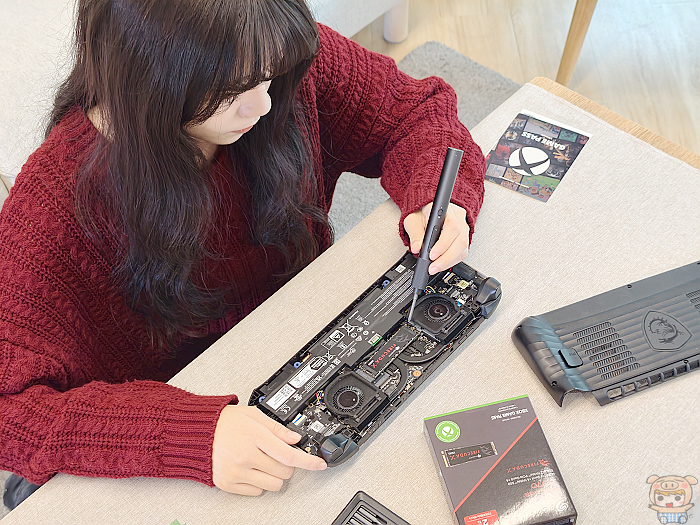
不過 MSI Claw 8 AI+ 原本是使用 2230 比較短的那種,這款 SSD 是 2280 規格,安裝到掌機需搭配轉卡,所以小米之前就已經準備好轉卡 (和 ROG ALLY 2023一樣,也是用轉卡就可以換成 2280 的 SSD),所以一樣可以安裝2280的 FireCuda X1070 SSD,安裝好之後,就是重新安裝系統。
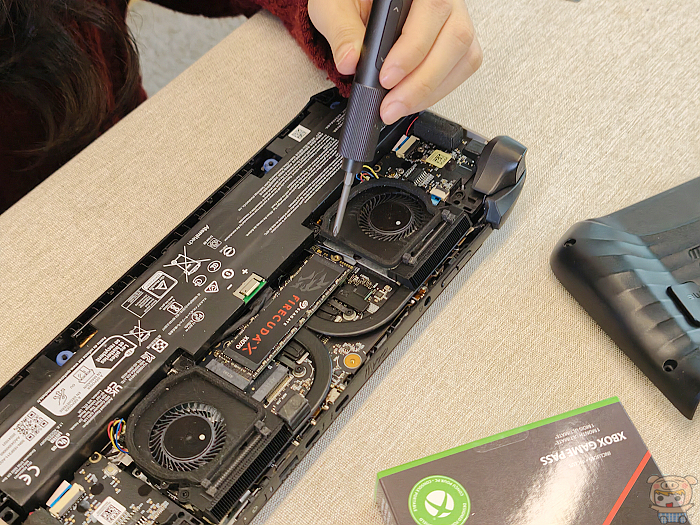
另外也可以使用磁碟複制的軟體,將系統整個複製到 FireCuda X1070 SSD,小米這次選擇是重新安裝,安裝的速度挺快的,大約10分鐘左右就安裝好了,接著就是讓系統連網更新,沒多久所有的驅動也都自己捉好了,Windows也自動啟用,真是方便。
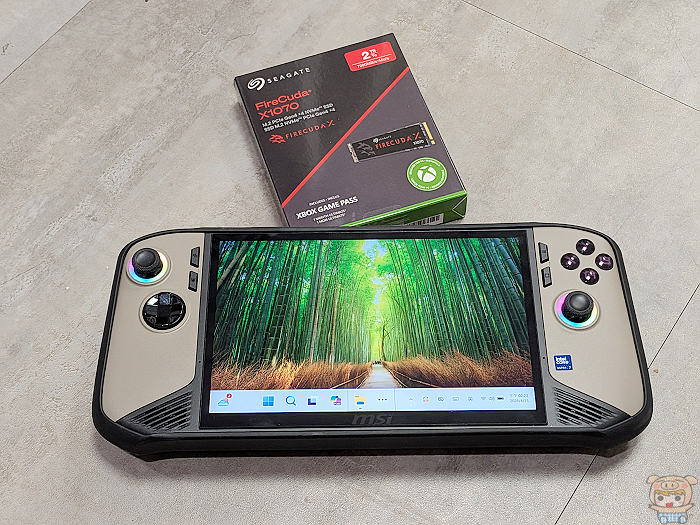
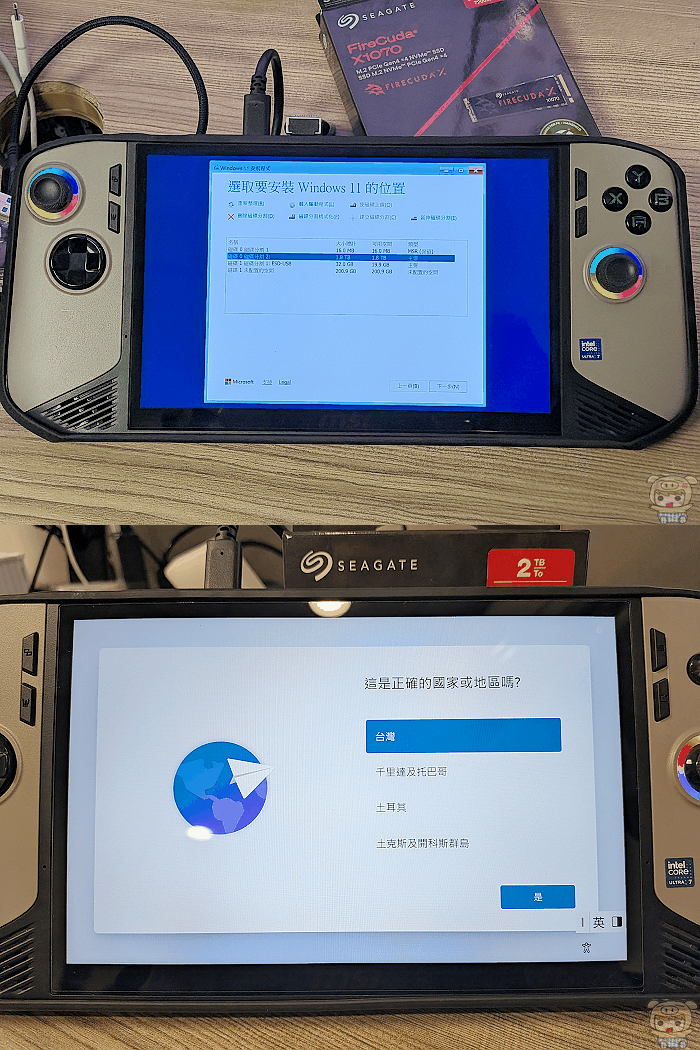
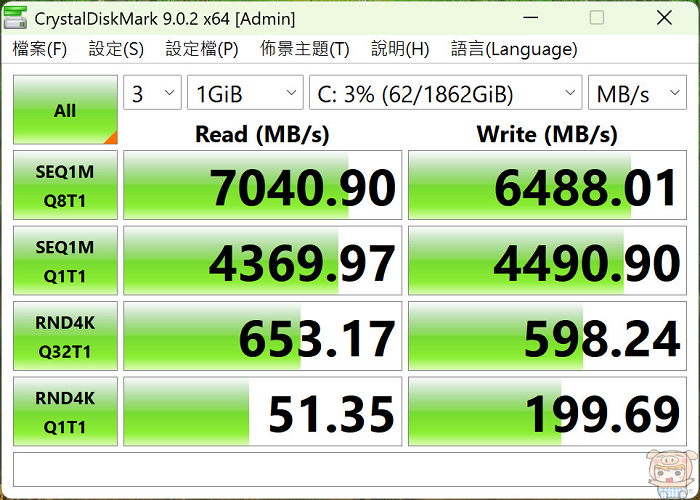
一樣也是測一下讀寫的速度,使用 CrystalDiskMark 測試,分數如下:讀取速度為 7040.90MB/s 、寫入速度為6488.01MB/s,比原本內建的 SSD KBG50ZNS1T02 KIOXIA 1024.2GB,僅有3342.86 MB/s 讀取, 2959.34 MB/s 寫入的速度,快了一倍。
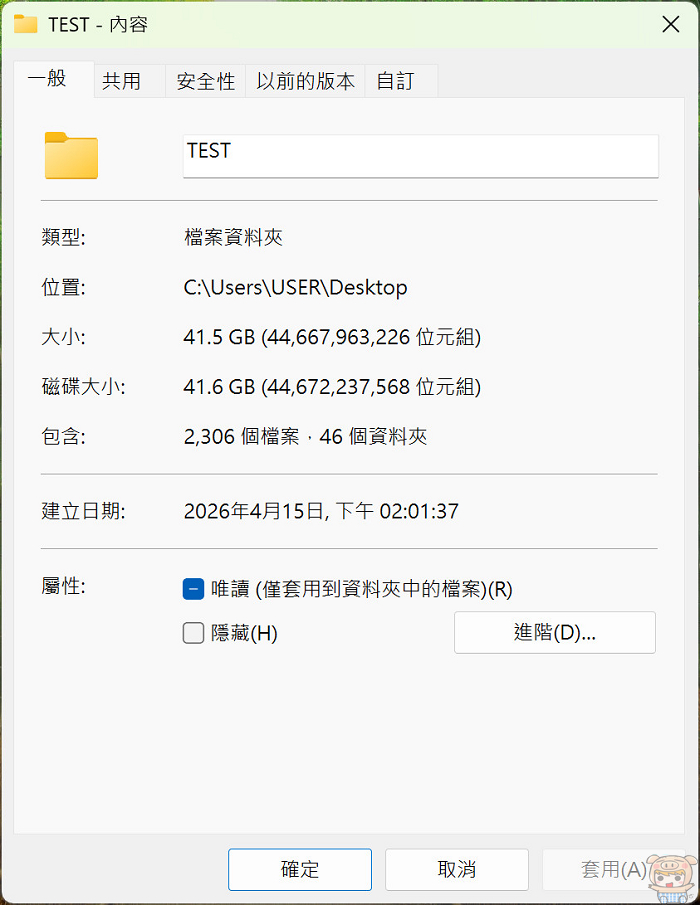
其實在開機上也是有感覺快一些啦🤣,不過也有可能是因為系統很乾淨什麼都沒裝,所以就來進行一下測試好了,小米準備了2306個檔案,大約 41GB的容量,分別放於新舊的SSD桌面。
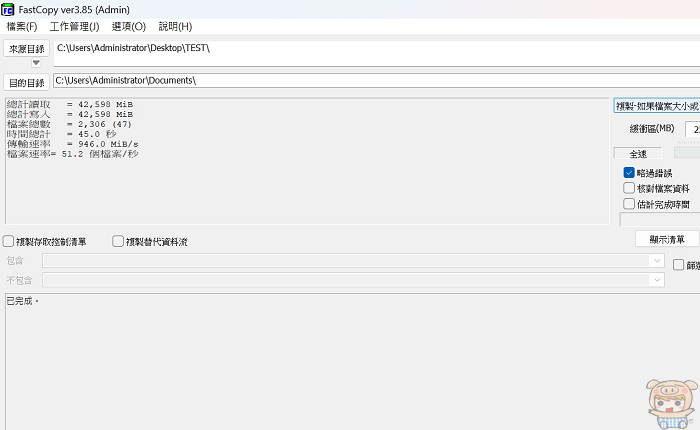
將原本桌面上的檔案,複製一份到TEST的資料夾裡,原本PCIe3 的SSD,,一共花了45秒的時間!
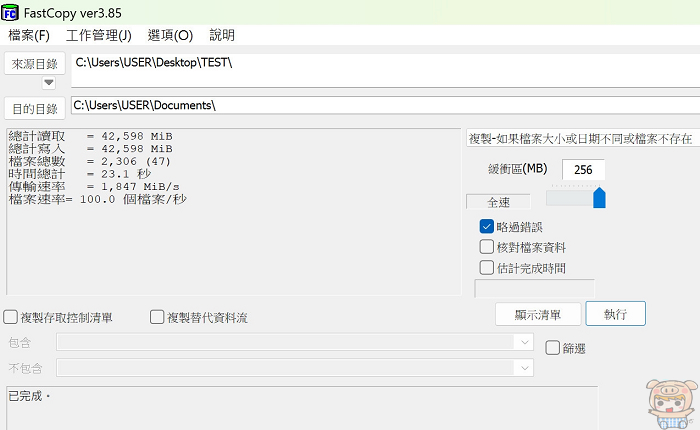
接著同樣的檔案大小,在 FireCuda X1070 SSD進行一次,哈,真的快了不少,只花了23秒,基本上就是一半的時間,傳輸速率和檔案速率,快了原本的一倍,升級真的有感😍。
磁碟空間不夠用?讓 FireCuda X1070 滿足您電腦與掌機的所有升級需求
最後小米就介紹到這邊啦,無論您的筆電,掌機,電腦,磁碟空間不夠用時,而且有支援 PCIe 4.0,想要升級更大容量,及更快的讀寫速度,SEAGATE FireCuda X1070 SSD 是一個不錯的選擇,像小米的掌機,換了之後,速度整個提升了不少,無論是開機開遊戲開程式等等,真的都有比較快,而且現在還送您1個月的 G AME PASS Ultimate 會員,2個月的 Adobe Creative Cloud Pro會員,以及 3年的 Rescue Data Recovery 數據救援服務,超划算的,有需要的朋友可以參考看看,想要了解更多的朋友也可以參考這兒:請點我請點我請用力點我!