
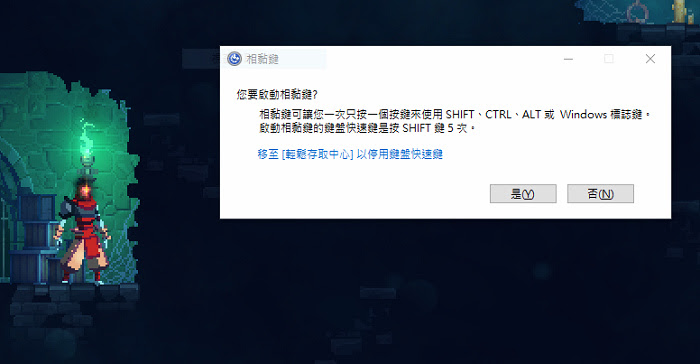
為什麼會跳出「啟動相黏鍵」視窗?
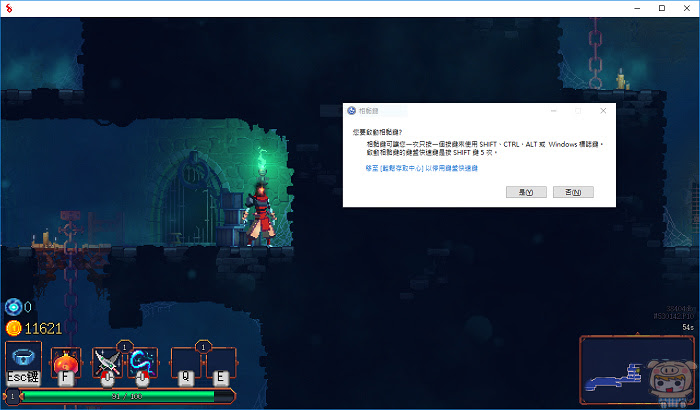
大家在玩 PC Game 時應該都有遇過,如果重要動作鍵設定在 SHIFT 鍵上,然後又不小心按太多次的話,就會跳出一個奇怪的訊息窗,叫做啟動相黏鍵,然後如果按 「是」 的話,就會開始出現奇怪的音效,非常惱人,而今天不是要教大家 相黏鍵 的作用,而是要教大家如何關閉此功能!
Windows 10 /11 最新關閉路徑 (2026 補充)
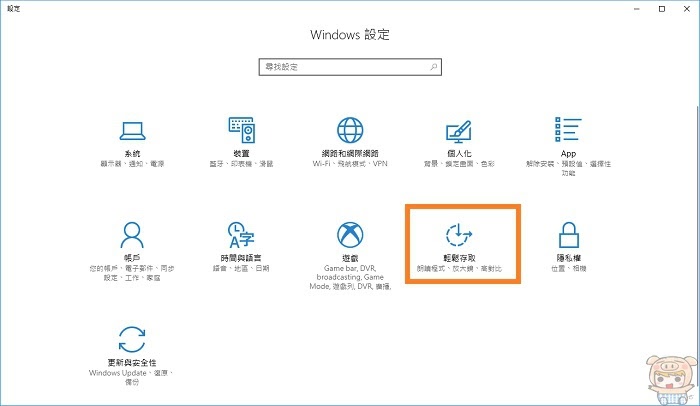
首先如果是「 Win10 」的朋友,請先幫我打開設定,然後點選輕鬆存取;Windows 11 就選「輔助使用」。
接著點選鍵盤,可以看到裡面有一個關鍵選項,也是就是相黏鍵!這邊如果預設是關閉的,要先開啟才能繼續設定唷!
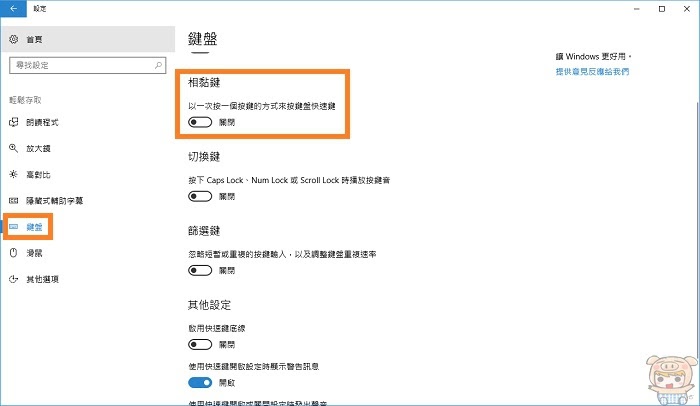
開啟相黏鍵之後可以看到多出了其他的設定選項,找到「按五次 SHIFT 時開啟相黏鍵」,並把他這個干擾你遊戲的兇手關閉!
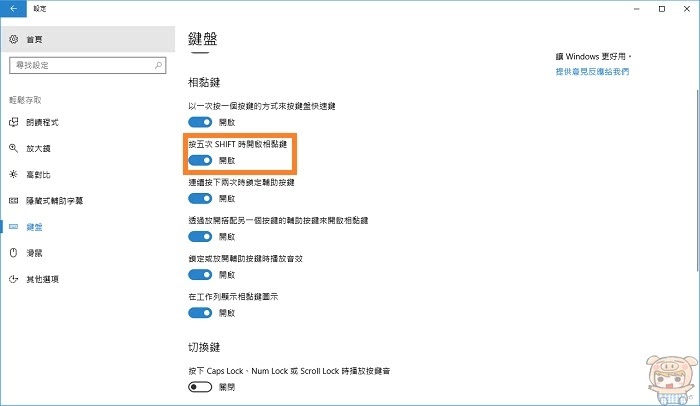
徹底告別惱人音效:玩遊戲不再被打斷
最後再把原本開啟的相黏鍵功能關閉,就完工囉!(Win7 也是同樣步驟,只是一開始是從控制台中設定)
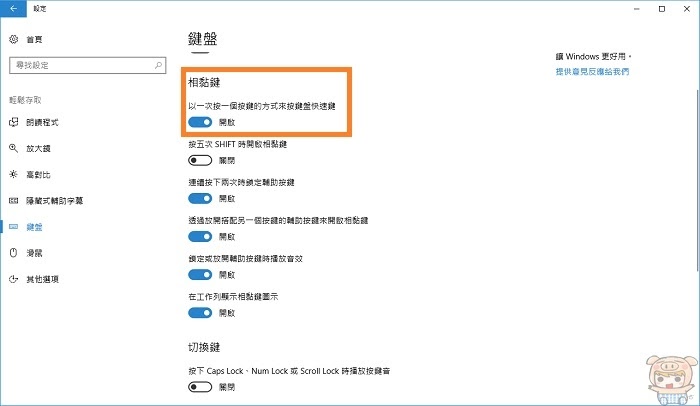
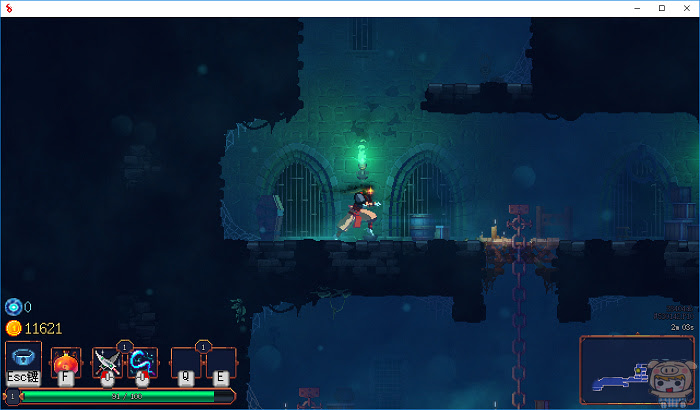
之後無論你怎麼按 SHIFT 鍵 都不會跳出奇怪的訊息窗或是惱人效果音囉!^^
編輯:蔡小宇
相關文章


很實用
^_^