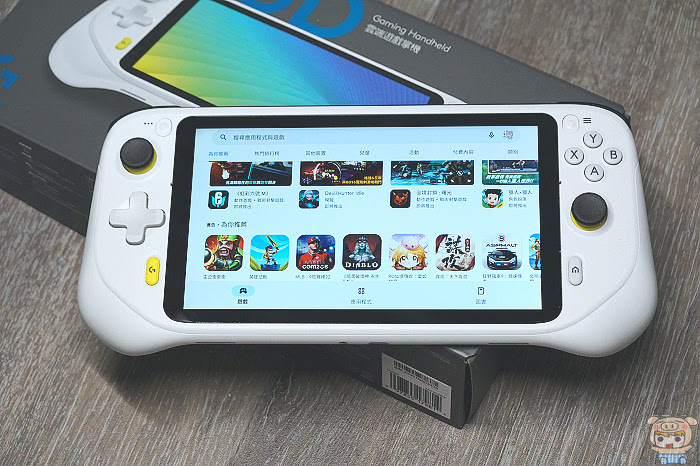
Logitech G CLOUD 雲端遊戲掌機,除了支援台灣大哥大 GeForce NOW 雲端遊戲服務,不用下載安裝遊戲,另外它也可以玩 PLAY商店下載的遊戲,但是有些遊戲是沒有支援搖桿的,像是灌籃高手 SLAM DUNK 就是!因為官方之前有提到實驗室的功能,可以定義搖桿,按鍵,但需要等到韌體更新才會有這樣的功能。而且也不知道支援到怎樣的程度,所以後來小米使用了八爪魚的應用程式來替代!
原生不支援手把怎麼辦?靠八爪魚 App 幫你輕鬆解套
進入八爪魚之後,點選「+」的圖示,來將遊戲加進來,加進來後,再八爪魚裡面執行遊戲,這樣才能使用它去對應按鍵。
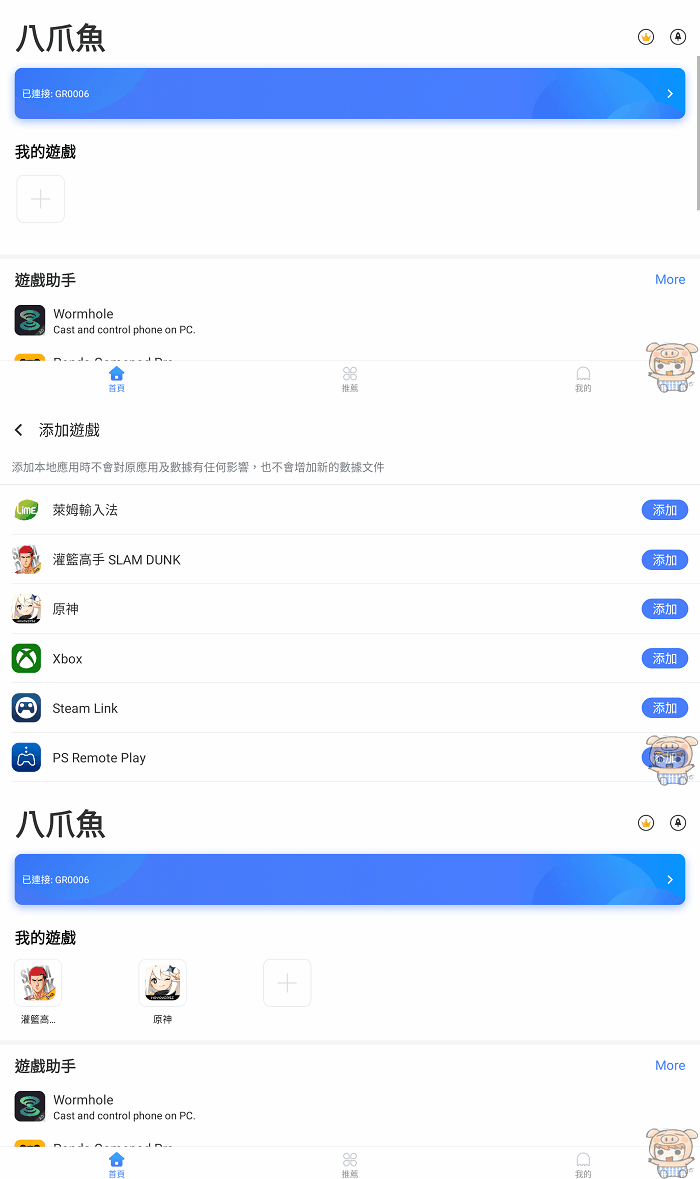
遊戲啟動與藍牙連線,喚出隱藏設定選單
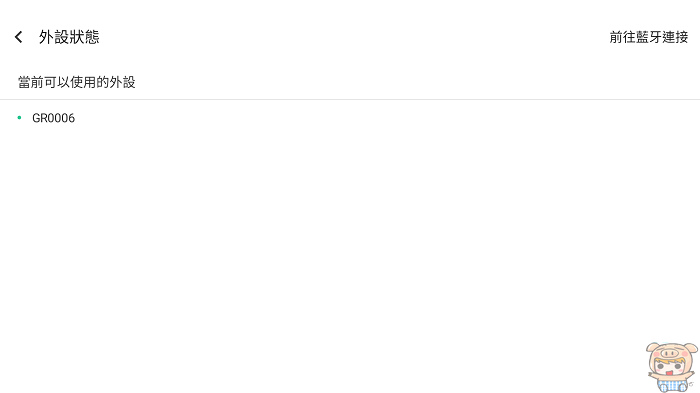
其實程式本身是讓手機/平板,外接搖桿用的,所以如果你是直接手機+藍牙遙桿的話,就到這兒進行藍牙連接,讓你的搖桿設備出現在這裡。
經由八爪魚執行的遊戲,可以看到上面有一個小小的圖示,點選它就可以設定了!
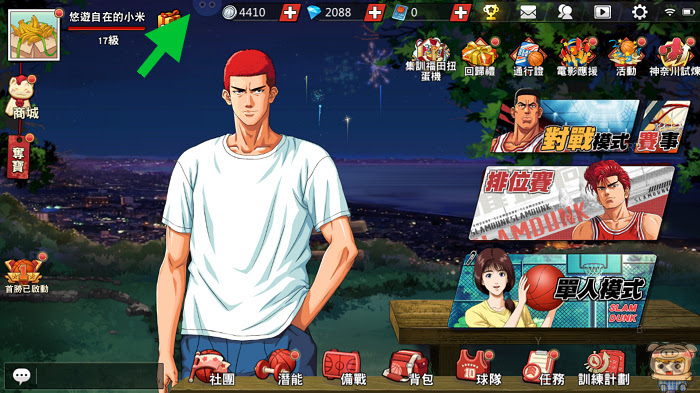
虛擬按鈕怎麼轉成實體操作,教你拖曳對應的小秘訣
接著就是依自己的需求來新增按鍵對應位置,十字鍵,左右搖桿等!
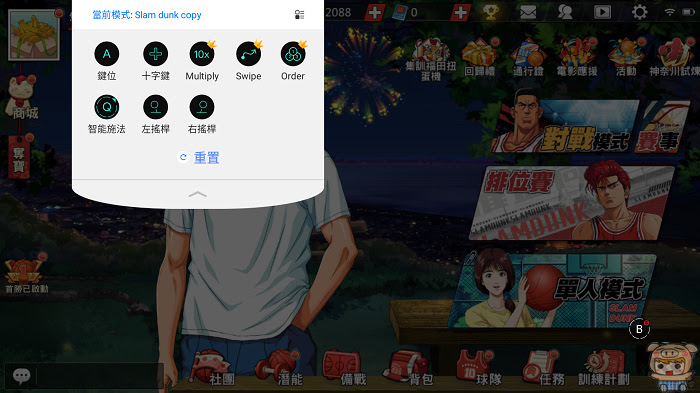
設定還蠻簡單的,增加按鍵後,壓著它就可以移動,同時按實體的按鍵,實體的按鍵就會對應到畫面上的虛擬按鍵。
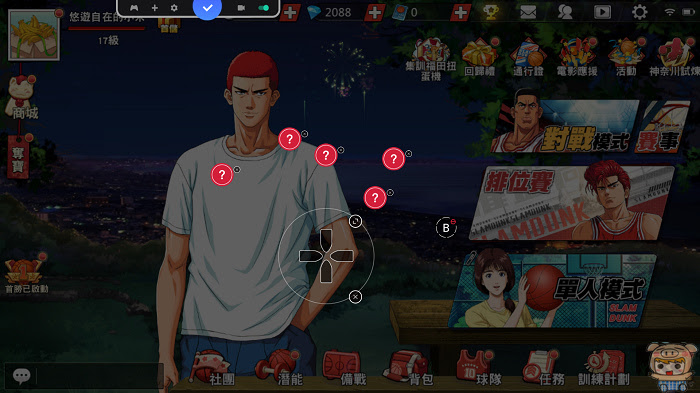
都設定好之後,離開後,就可以使用啦。哈哈。這樣在G Cloud 裡的Android 遊戲,大部分就都可以對應實體的按鍵來玩啦!或者是手機搭配搖桿來使用。
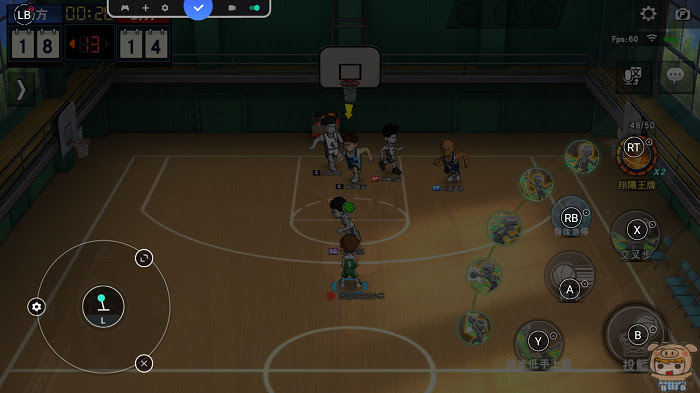
設定好就能馬上開打,不過關於 Pro 版升級你要知道這件事
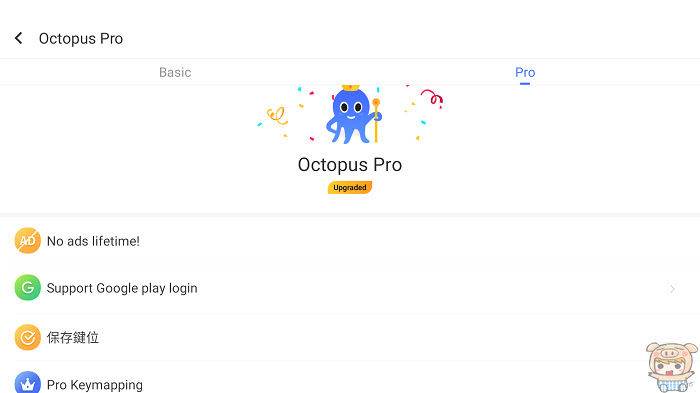
不過要按鍵對應的功能的話,需要是 Pro的版本,一般版本無法!Pro 的版本要 180元!
常見問題 Q&A
部分手遊原生並未內建支援藍牙或實體手把的控制功能(例如《灌籃高手 SLAM DUNK》),因此需要透過第三方按鍵對應工具來輔助。
由於官方內建的實驗室功能在韌體更新前支援度有限,且無法完全掌控適配程度,透過八爪魚 App 可以快速且彈性地把觸控按鈕對應到 G CLOUD 的實體搖桿與按鍵上。
是的,如果需要使用完整的「實體按鍵對應」功能,必須升級為 Pro 版本,費用為 180 元(一般免費版本無法使用此功能)。
可以的!這套程式本身也支援手機或平板外接藍牙手把,只要先完成藍牙連線讓設備出現在清單中,就能同樣進行按鍵對應設定。
延伸閱讀
Logitech G CLOUD 雲端遊戲掌機開箱實測,隨時隨地爽玩 3A 大作
羅技 Logitech MX ERGO S 無線軌跡球與 Wave Keys 人體工學鍵盤開箱體驗


