

隨著影音拍攝需求提升,相對檔案容量要更大,加上現在大多數的手機/平板等裝置,記憶卡擴充的都被拿掉了,如果您常常需要拍照錄影的朋友,一定常遇到三不五時就跳出「儲存空間不足」的通知,真的讓人焦慮又惱人,這個時候只要趕快接上 SANDISK 晟碟 Extreme E70 行動固態硬碟,體積不止精巧,速度也大幅躍進,隨插即用,立馬釋放你手機/平板或是電腦上的空間,現在就趕快來看看它有什麼厲害的功能!

SANDISK 晟碟 Extreme E70 行動固態硬碟,內容物為SSD本體,與一條傳輸線,共推出 500GB ( SDSSDE70-500G-G25 ) 、1TB ( SDSSDE70-1T00-G25 )、2TB ( SDSSDE70-2T00-G25 )、與4TB ( SDSSDE70-4T00-G25 ) 四種大容量可選擇!原廠提供5年保固!
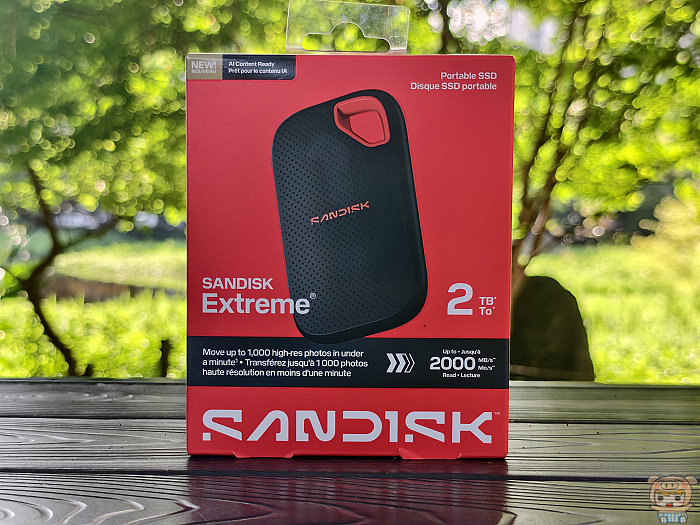
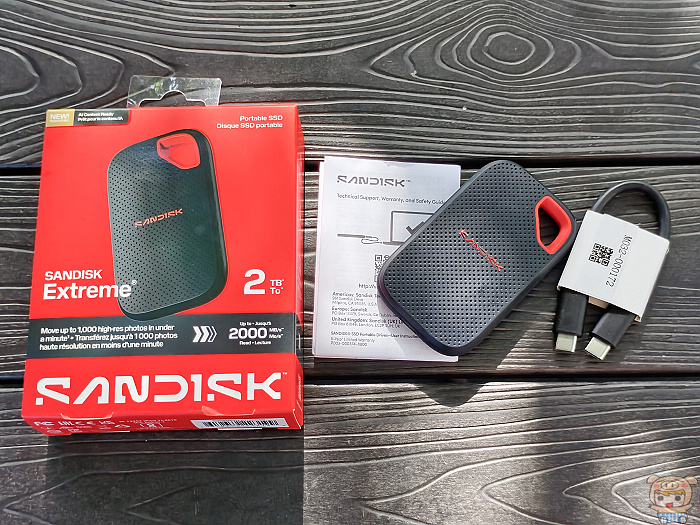
極致輕巧與軍規防護:兼具便攜與耐用的隨身存儲
SANDISK Extreme E70 SSD 非常的小巧超好攜帶,大小僅僅85mm x 51mm x 9.8mm,重量約46.9g,無論是放包包或是放在口袋裡都非常的方便。

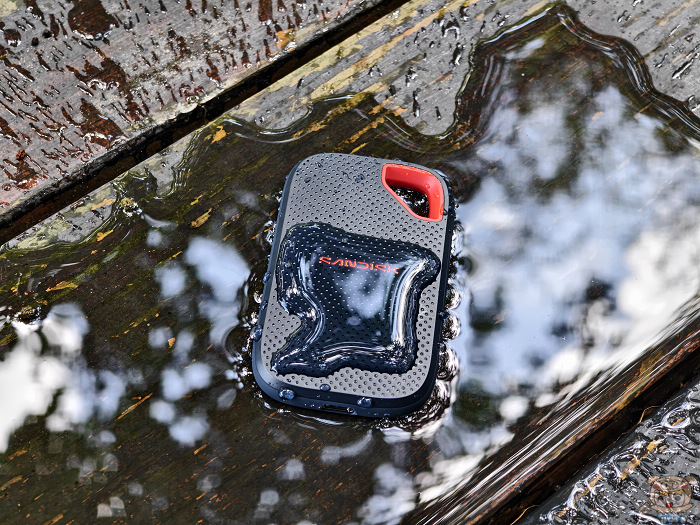
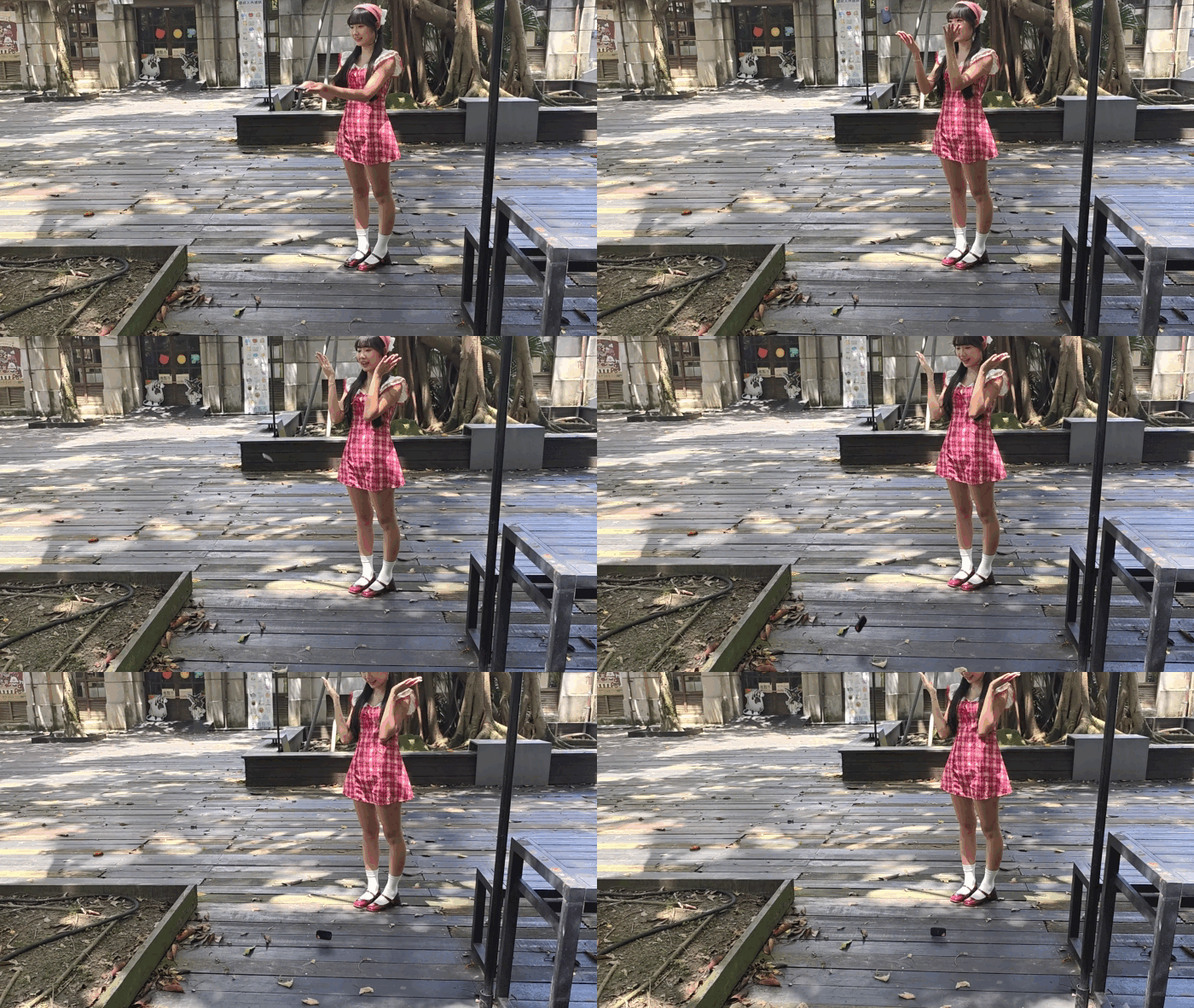
別看它小小一個,可是非常的強壯,擁有3公尺防摔保護,以及IP65 防水防塵能力,讓您帶著趴趴走也不用擔心。
USB 3.2 Gen2x2 極速體驗:2000MB/s 傳輸實測
SANDISK Extreme E70 SSD 配置最新的 USB 3.2 Gen2x2的接口,讀寫速度非常的快,並支援256位元AES加密技術,速度高達2000MB/s 讀寫。

而它所附的USB-C 傳輸線,僅僅135mm,剛剛好的長度,不會太長不會太短,連接手機後,使用起來非常順手。

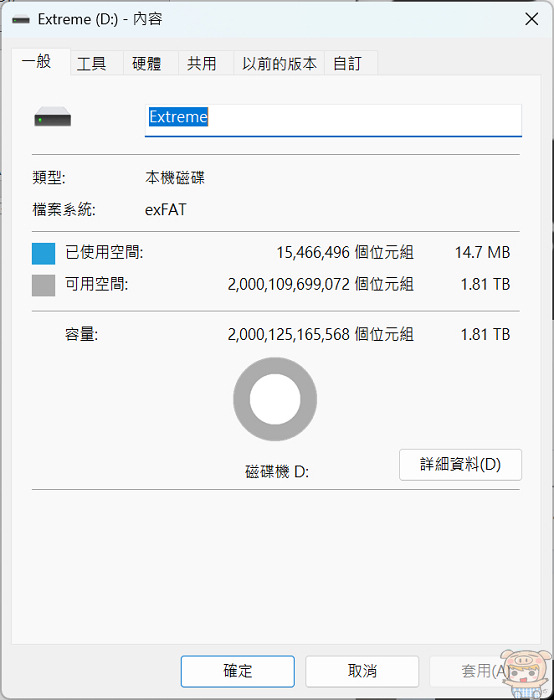
接著就來把 SANDISK Extreme E70 SSD ,連接到電腦上試試,它支援Windows OS、Mac OS,從磁碟的內容顯示,整體容量有1.81TB可以使用。

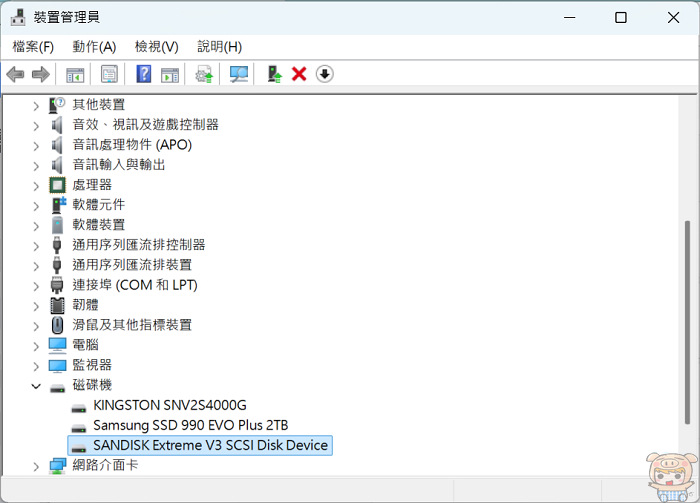
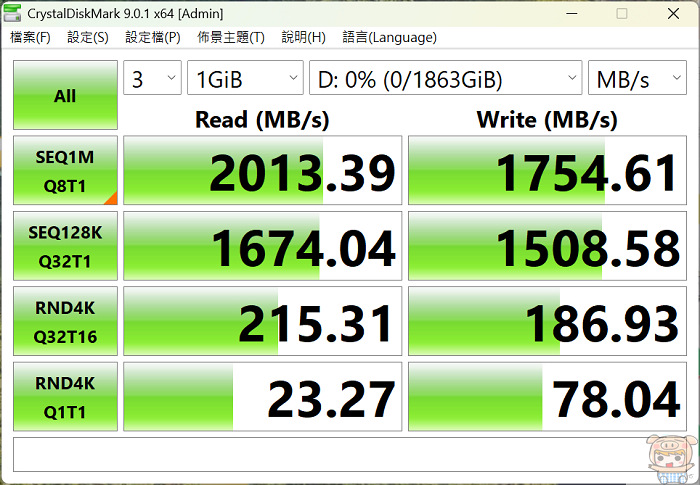
使用CrystalDiskMark 9.0.1 測試,分數如下:讀取速度為2013.39MB/s 、寫入速度為1754.61MB/s, 讀取與寫入速度真的非常的快,比傳統的外接硬碟或是隨身碟都還要快了不少!這也就是說它支援iPhone 的ProRes 錄影,讓您即錄即存,最高支援到4K 120p ProRes 錄影。
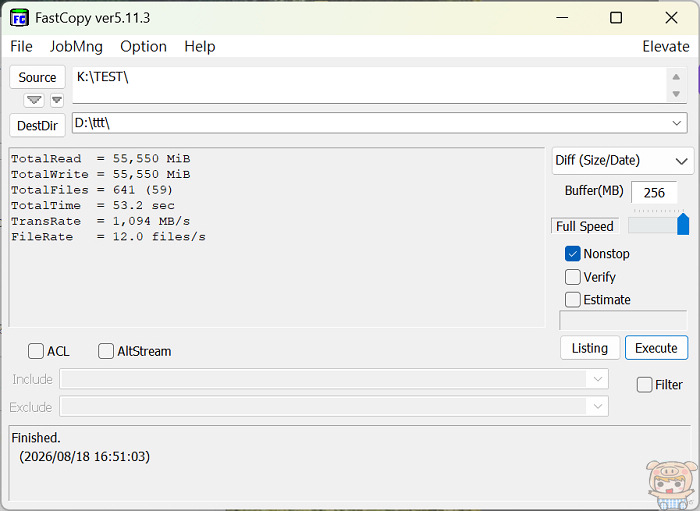
來試一下,將55GB 左右容量的資料,COPY到 SANDISK Extreme E70 SSD,只花費了53.2秒,一整個快速!這樣備份電腦上的速度就非常的方便啦!不用等到天慌地老。
iPhone ProRes 錄影必備:即錄即存的強大擴充力
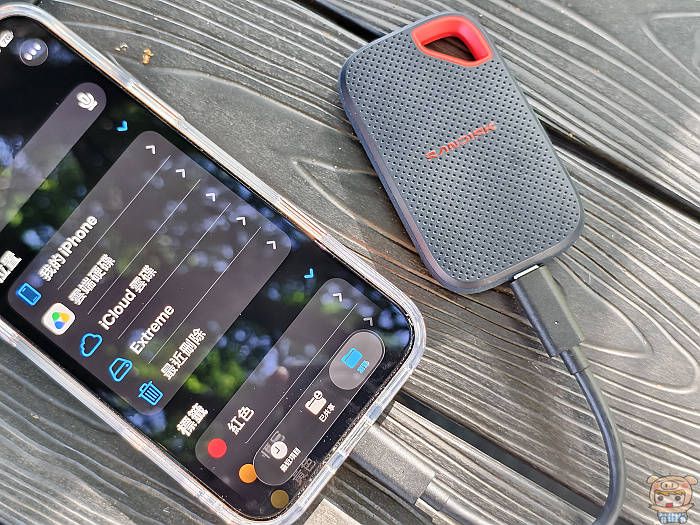
另外SANDISK Extreme E70 SSD 也支援iOS/Android 等設備,與iPhone 連線後,可以從檔案 APP上看到多出一個EXTRME的裝置,讓您直接將手機裡的資料備份到SANDISK Extreme E70 SSD上,釋放手機裡的空間。
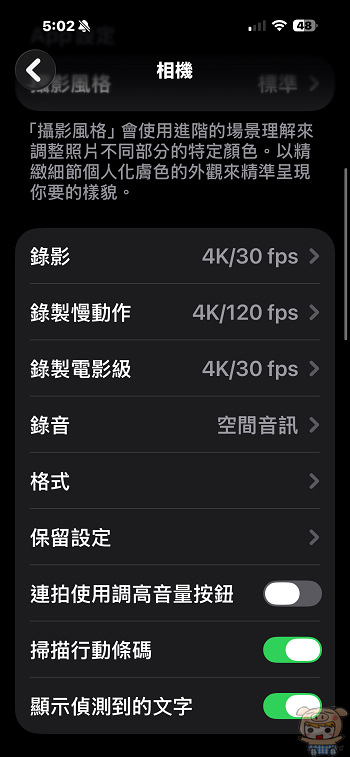
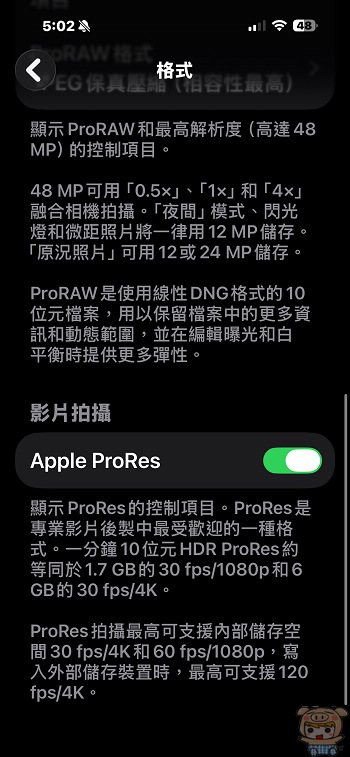
首先先來看一下,怎麼直接在錄影時,即存即錄到SANDISK Extreme E70 SSD ,請至設定👉相機👉格式👉拉到最下面,將影片拍攝 Apple ProRes 打開,這樣就稿定啦!
當我們在錄影時,就可以看到畫面上方有一個ProRes HDR的選項,打開後,就會顯示最長時間,在沒有外接SANDISK Extreme E70 SSD ,只能開啟4K 30fps,想要在開上去,就會出現不支援的字樣!而4k 30fps 能拍的時間只剩不到1小時的時間!因為小米的 iPhone 17 Pro Max 512GB本身已經用了用了170GB。
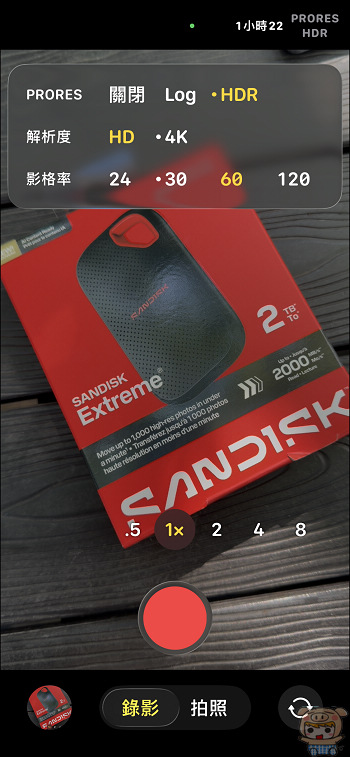
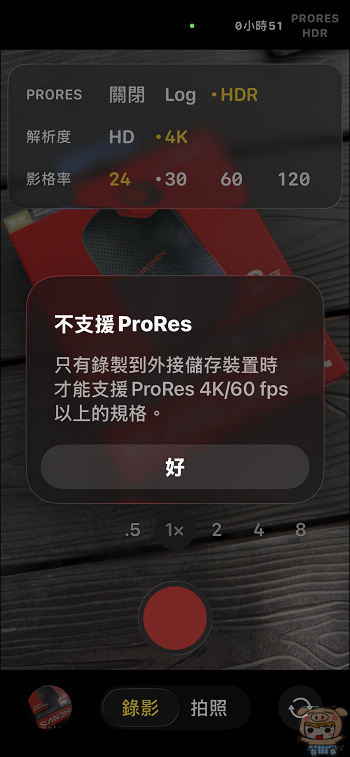
你有試過用 iPhone 外接 SSD 拍攝過影片嗎?錄製 4K 120p 真的非常有感。
當我們接上SANDISK Extreme E70 SSD 之後,下方會出現一個USB-C,同時也可以開啟4K 30fps,60fps,120fps,在4k 30fps時可拍攝4小時49分,60fps時可拍攝2小時24分,120fps 可拍攝1小時11分,24fps時可拍攝5小時59分,讓您爽爽的拍也不用擔心容量不夠。
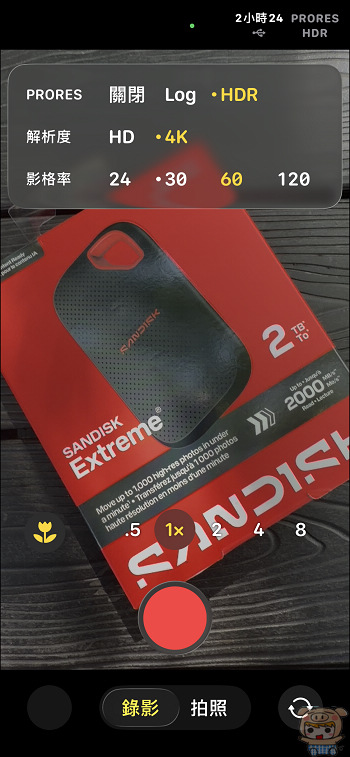
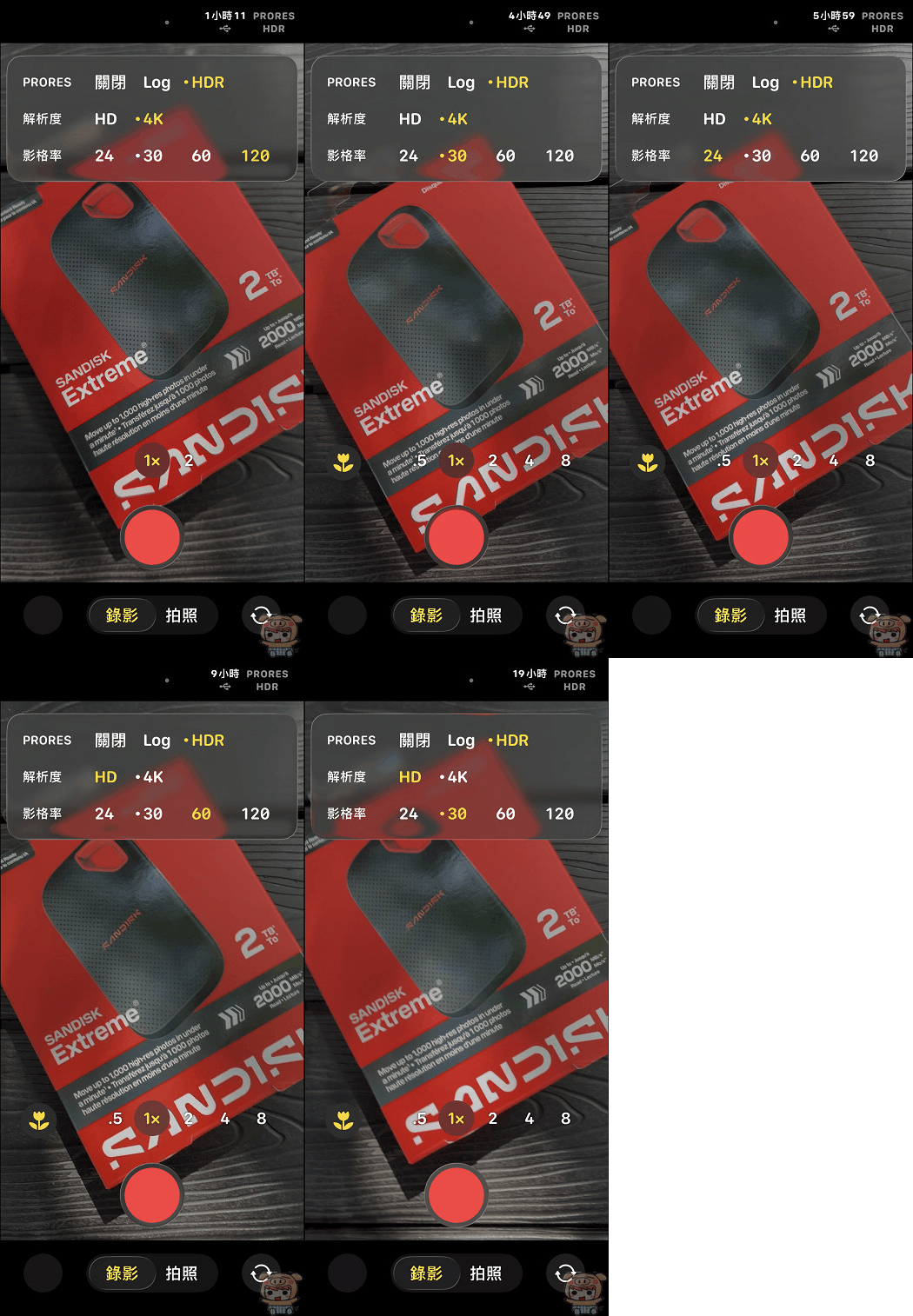
手機與電腦備份教學:簡單直覺的檔案管理
接著來看一下,使用SANDISK Extreme E70 SSD 來備份,SANDISK 提供超好用的專屬APP,無論您是使用iPhone/Android手機,或是Windows電腦、 MAC系統,通通支援。首先先至APP STORE或是PLAY 商店下載APP。
進入程式後,您可以直接從手機複製要備份的檔案,至SANDISK Extreme E70 SSD,也可以從SANDISK Extreme E70 SSD複到手機裡。
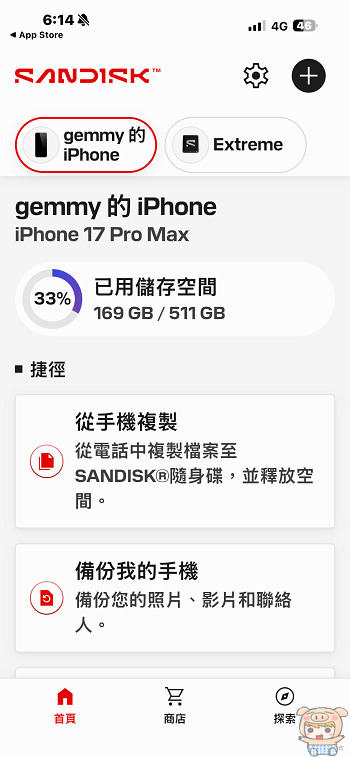
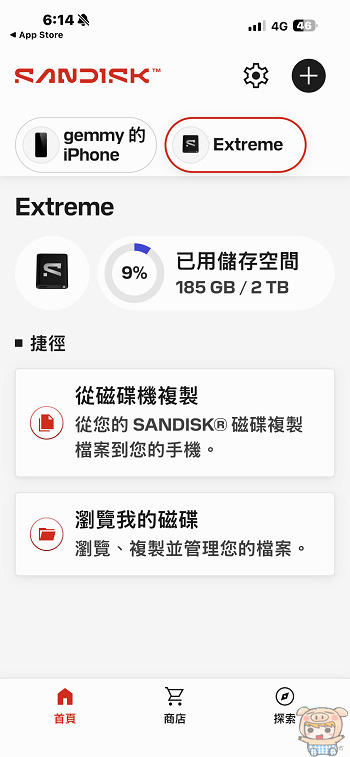
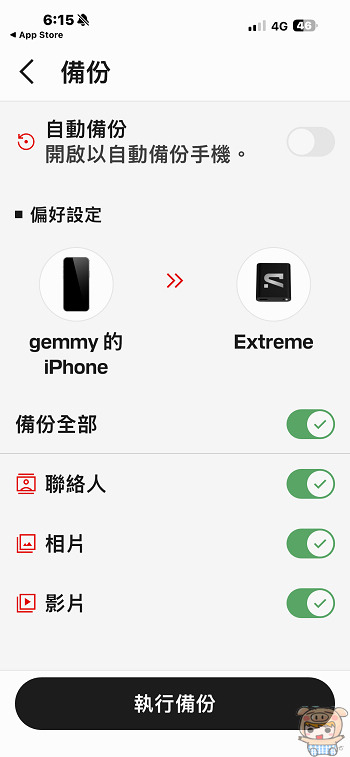
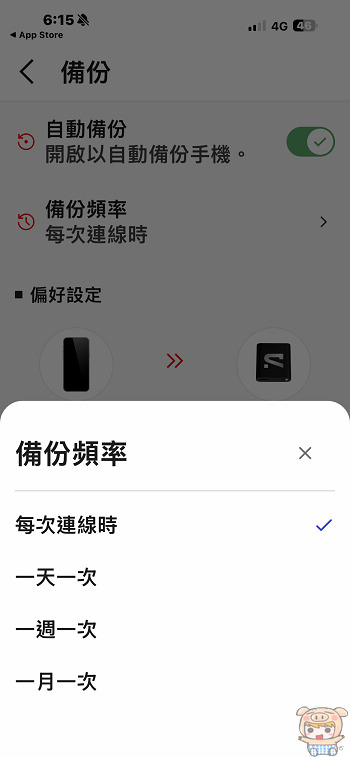
程式裡提供了好用的備份功能,只要能設定想要備份哪些資料,如聯絡人、相片、照片、影片等,接著再設定想要備份的頻率,它提供了一天一次、一週一次、一月一次、以及連線就備份等頻率,選擇好自己想要備份的頻率,之後就會開始幫您備份囉。有
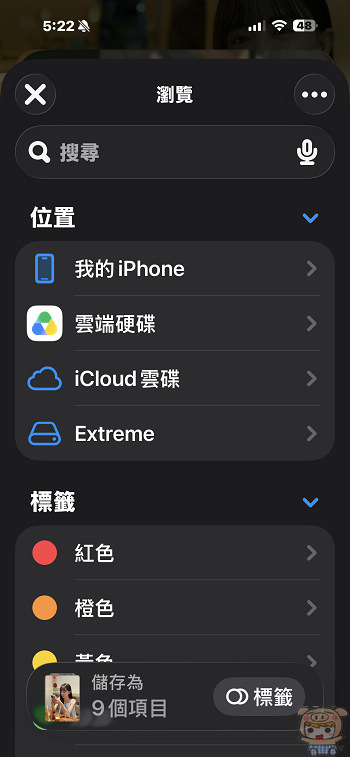
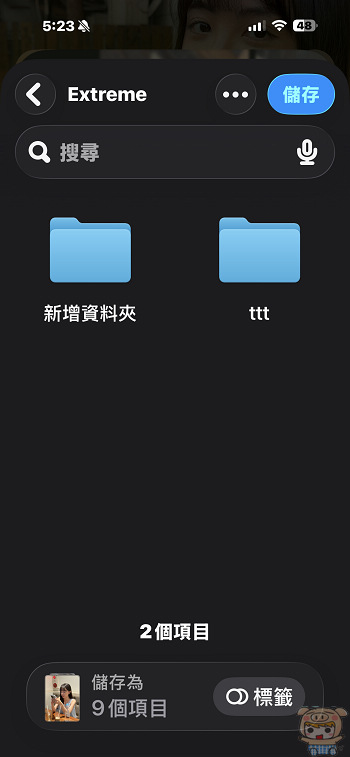
除了使用SANDISK提供的專屬APP來備份之外,也可以自己在iPhone相簿裡選擇我們要備份的檔案,選擇完成後,點選左下角,選擇儲存到檔案!

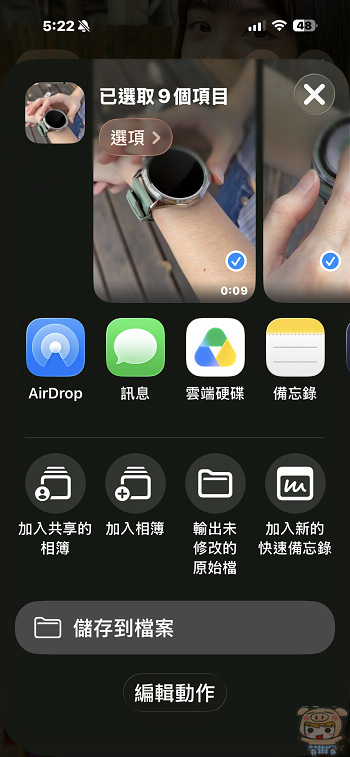
接著選擇 Extreme SSD ,再來就是建立個資料夾,這樣才不會整個看起來很亂!建好後點選儲存,這樣就可以把iPhone裡,所選的照片複製過來啦!
專屬備份軟體:自動化守護你的珍貴資料
最後再來看一下,SANDISK 電腦版本的APP,使用者可以從SANDISK的官網下載它專屬的應用程式!他可以自動幫您備份您電腦上的資料!不用擔心電腦突然掛了,資料就跟著不見啦。
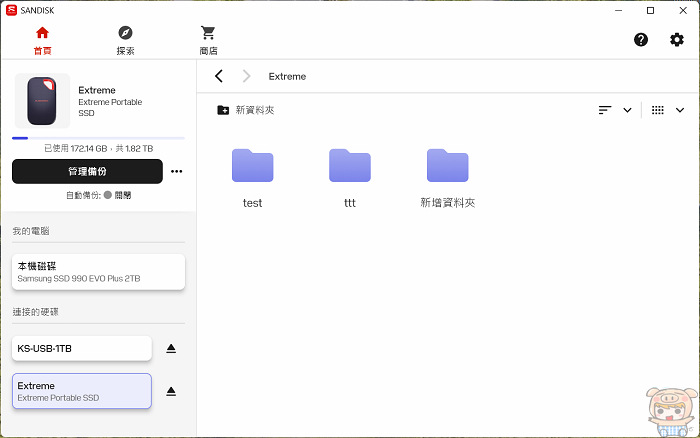
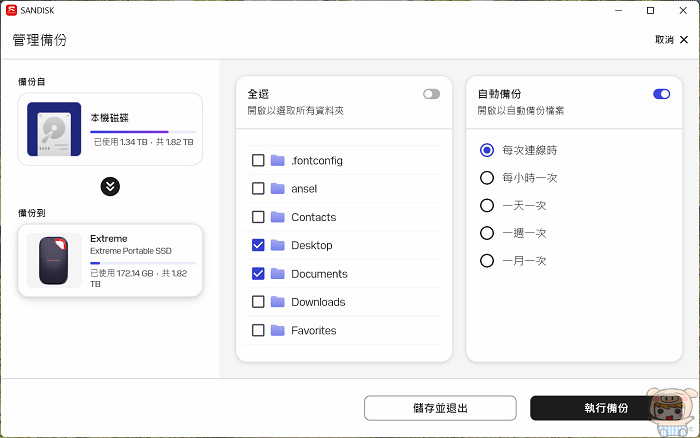
而且它的設定超級簡單的,和使用手機版本差不多,只要選擇想要份的資料夾,接著選擇自動備份的時程,小米比較喜歡的每次連線時備份,因為SSD並沒有隨時插在電腦上,所以只要有將SANDISK Extreme E70 SSD 連接電腦時,就開始自動備份,這樣就不用擔心資料不見囉。
評價:斜槓創作者與重度攝影愛好者的存儲首選
小米就介紹到這邊啦,如果您的手機/電腦容量不夠的話,然後又很不好擴充,那您一定要來試試SANDISK 晟碟 Extreme E70 行動固態硬碟擁有超快的讀寫速度,而且外型上小巧可愛攜帶方便,最大的容量可達4TB,讓您存好備滿您的資料。
另外原廠還有提供好用專屬的APP,方便您的裝置備份,對於有高速讀取寫入外接固態硬碟需求的朋友,是一個不錯的選擇!有了它,保護您重要的資料,以上提供給大家參考。
如果你對這款 SSD 的效能還有什麼好奇的,歡迎在下方留言與我討論!

FAQ
實際使用 CrystalDiskMark 測試,讀取速度約為 2013 MB/s,寫入速度約為 1754 MB/s。用電腦複製大約 55GB 的影音檔案只花了 53 秒左右,速度相當快,不用花時間枯坐等待。
可以。它支援 USB 3.2 Gen2x2 規格,接上 iPhone 後可以直接開啟 Apple ProRes 格式,實現「即錄即存」。你可以直接外接錄製 4K 120fps 的高畫質影片,不用擔心立刻吃光手機內建的儲存空間。
有的。具備 IP65 等級的防水防塵能力,同時支援最高 3 公尺的防摔保護,日常帶著到戶外拍照或錄影,不用太擔心碰撞或潑水。
沒問題。除了支援 Windows 與 Mac OS 外,SanDisk 也有提供專屬的備份應用程式。你可以自訂電腦資料夾,設定成「每次連線硬碟時自動備份」,就能無形中保護重要檔案。
原廠提供 5 年保固。對於這種高頻繁使用的存儲設備來說,5 年的保固期給使用者很大的保障,不用擔心用沒多久就出問題。
它支援 Windows、Mac OS 以及 iOS/Android 等主流行動裝置。只要裝置具備 USB-C 接口,並支援外接儲存設備,基本上都能隨插即用。不過,若是要發揮 2000MB/s 的完整傳輸速度,建議連接端也要具備 USB 3.2 Gen2x2 的接口才能跑滿速。
最大差別在於「內部結構與速度」。傳統外接硬碟(HDD)裡面是靠機械式磁碟片旋轉來讀寫資料,怕摔、怕震動,速度也比較慢;而 Extreme E70 是固態硬碟(SSD),採用快閃記憶體,不僅體積輕巧、耐摔防震(支援 3 公尺防摔與 IP65 防水防塵),讀取速度更是直接飆到 2000MB/s,比傳統硬碟快上好幾倍。
以防摔耐用度來看,SSD 因為沒有機械轉軸,在攜帶外出時抗震能力好很多,不易因晃動或不小心掉落而直接損壞。不過,SSD 的壽命主要取決於「寫入次數(TBW)」;雖然 Extreme E70 讀寫效能極佳,且原廠提供 5 年保固,但如果長期把它當作高強度的 4K 影片剪輯暫存碟,寫入量極大時還是會耗損快閃記憶體的壽命。建議重要檔案還是要定期備份,不要過度依賴單一儲存裝置。


