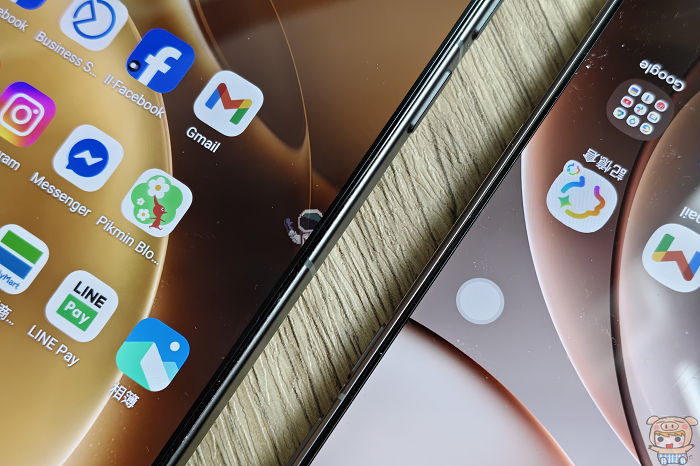
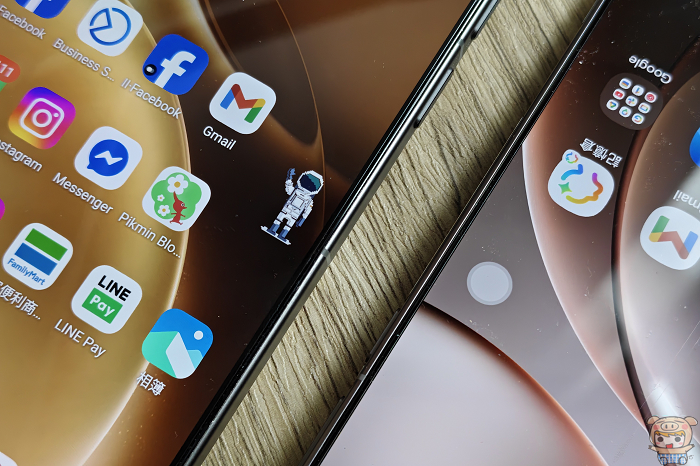
現在大部份 Android 智慧手機都支援”小白點”,這個特色優點就是能簡化操作,快速叫出需要的應用程式,不過部份使用者卻不知如何設定,這次分享 Android 智慧手機上的「懸浮球」和「智慧側邊欄」功能,而且懸浮球也不再只有圓圓形狀,部分安桌手機還能換成可愛的圖示,例如 vivo,來看怎麼呼叫它?
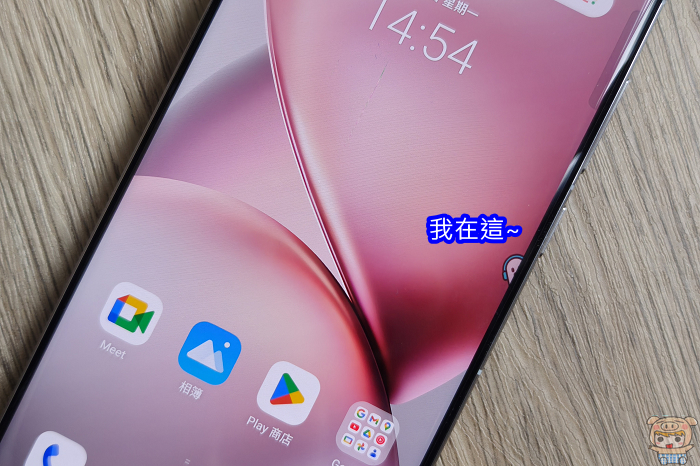
懸浮球設定:打造個性化圖案
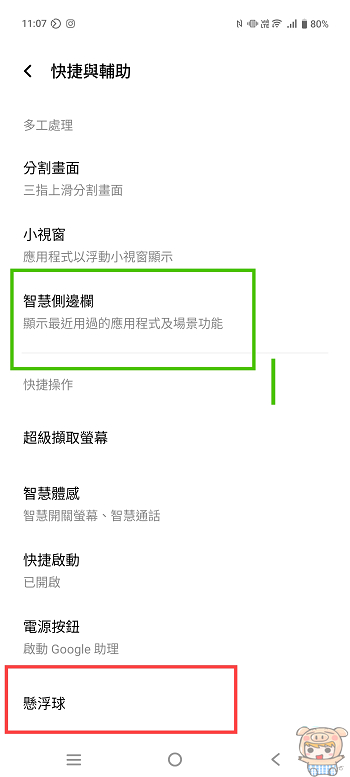
進入設定選單後,進入”快捷與輔助”項目,便能看到「智慧側邊欄」和「懸浮球」兩個功能,點進懸浮球後,可到”個性外觀”挑選喜歡的懸浮球圖示,除了小白點之外,另外三種都是動態圖示喔。
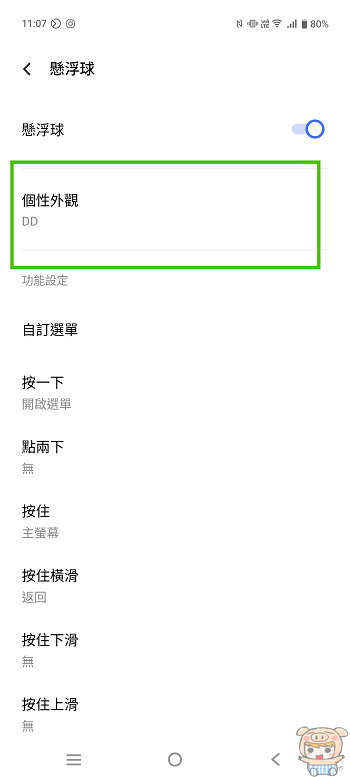
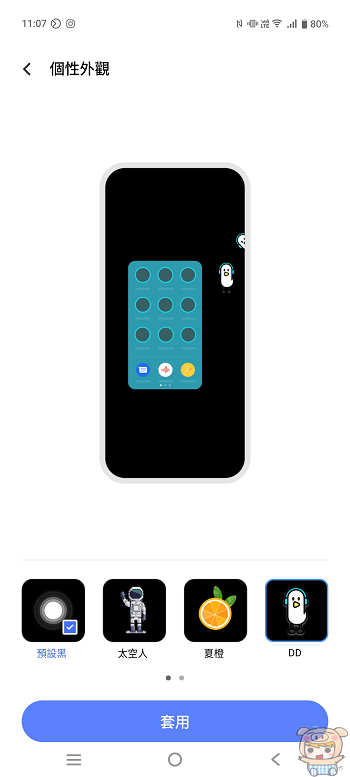
懸浮球快捷介面會依照各家品牌所搭載的作業系統與 UI 設計而有所不同,不僅操作邏輯、功能配置會有差異,整體視覺風格與互動方式也有各有特色喔。
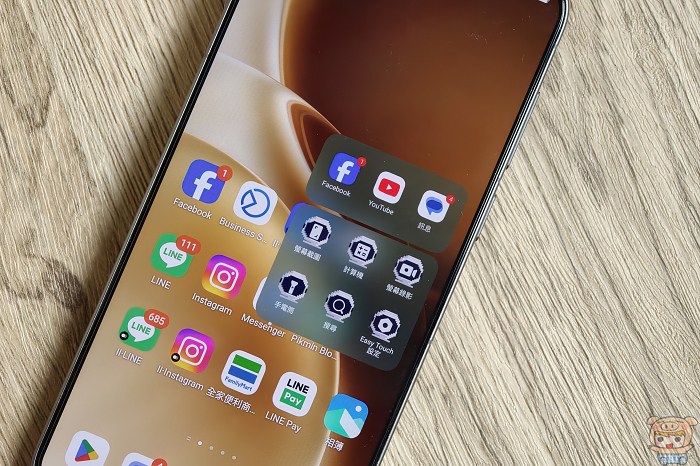
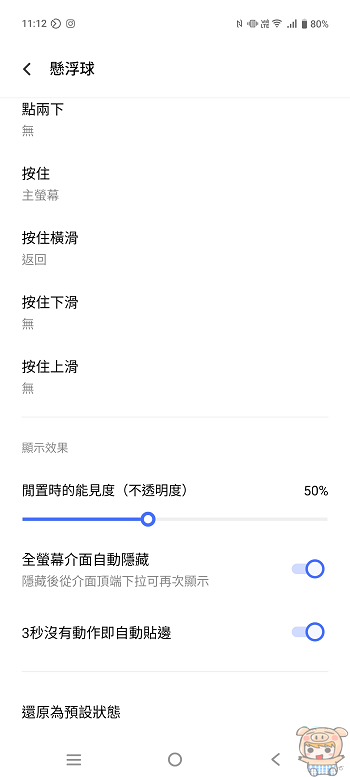
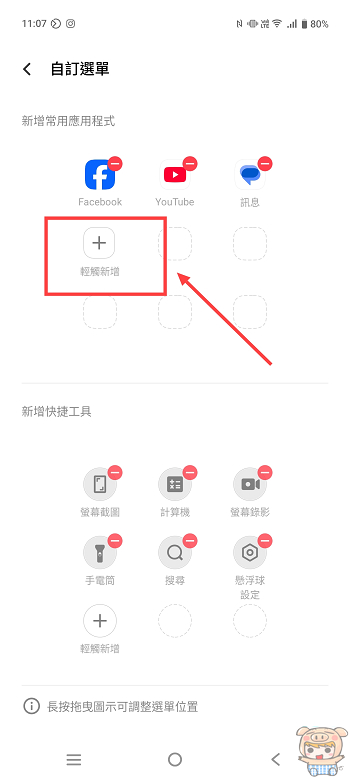
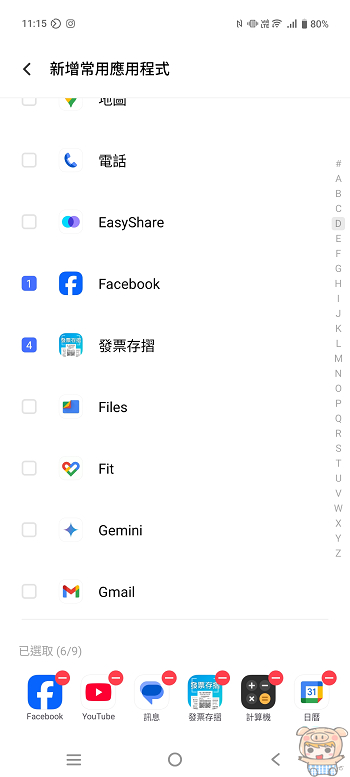
懸浮球的操作方式可自行定義,也能自訂增加或刪減選單項目,按”+” 即能將常用的 App 加入,不需要的就直接按”-“刪除,有沒有很簡單`
智慧側邊欄教學:單手操作更有效率
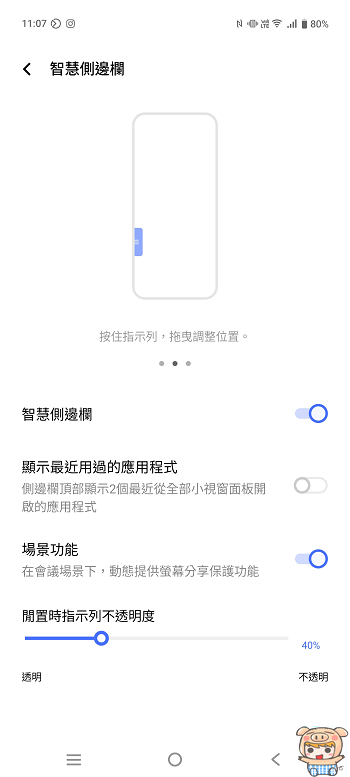
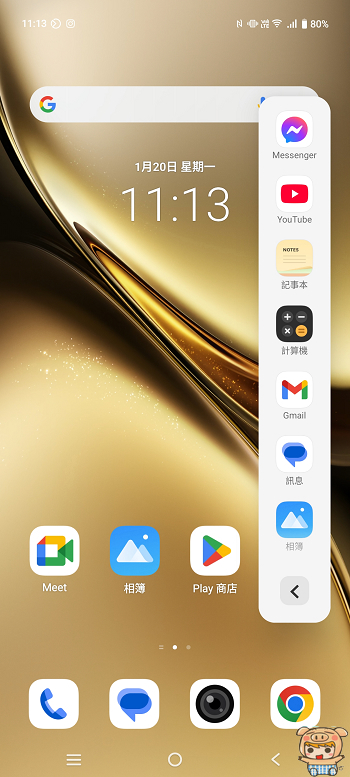
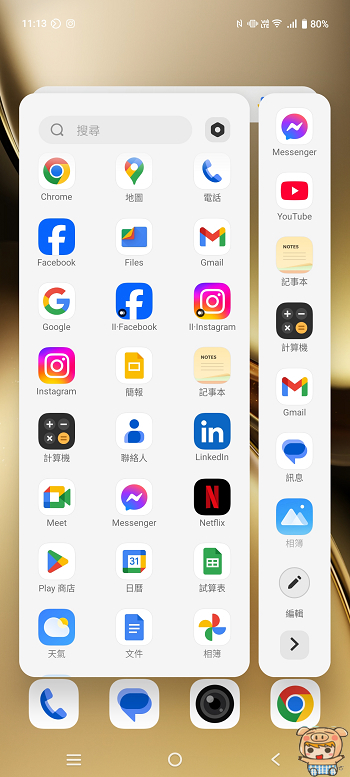
智慧側邊欄同樣是從”快捷與輔助”進入,開啟後,在螢幕桌面的從右側往左側滑動就會出現快速選單,快捷 App 可到編輯調整排列順序。
Android 懸浮球 vs. iPhone 小白點,哪一個更好用?
目前除了 vivo 之外,OPPO、小米等手機大廠也支援這兩項功能,實用與否就看個人的使用習慣囉,整體來看,安卓與 iPhone 雖然都提供類似「輔助快捷操作」的功能,但實際體驗方向其實很不一樣,iPhone 小白點偏向強調系統級整合與精細控制,適合重視快捷指令、手勢替代與進階功能操作的使用者;而Android 則更著重在操作自由度與個性化設計,不僅懸浮球可自訂可愛動態圖示,搭配智慧側邊欄後,無論是快速開啟 App、分割畫面,還是大螢幕單手操作的便利性都更直覺。
若你偏好的是更活潑、更自由、也更貼近日常多工使用情境的操作體驗,那 Android 這套設計確實會帶來不少新鮮感,甚至重新顛覆大家對傳統「小白點」功能的既定印象。