
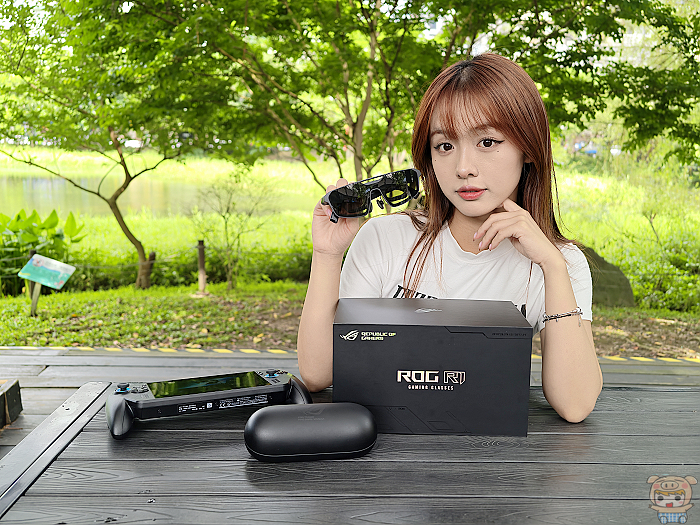
太太太開心啦~~ 因為小米手上有最新推出的 ROG XREAL R1 電競 AR 眼鏡,開心的要飛起來了🤣,想想之前2024年試過了ASUS AirVision M1 智慧眼鏡之後,那種驚艷感,與帶來的便利,真的沒話說,全新推出的 ROG XREAL R1 電競 AR 眼鏡,它的功能又更好用更完整,更加的強大,現在就趕快來看看它有什麼厲害的地方。
嘖嘖募資超早鳥優惠網址👉https://pse.is/947vea
ROG XREAL R1 電競 AR 眼鏡開箱與豐富配件
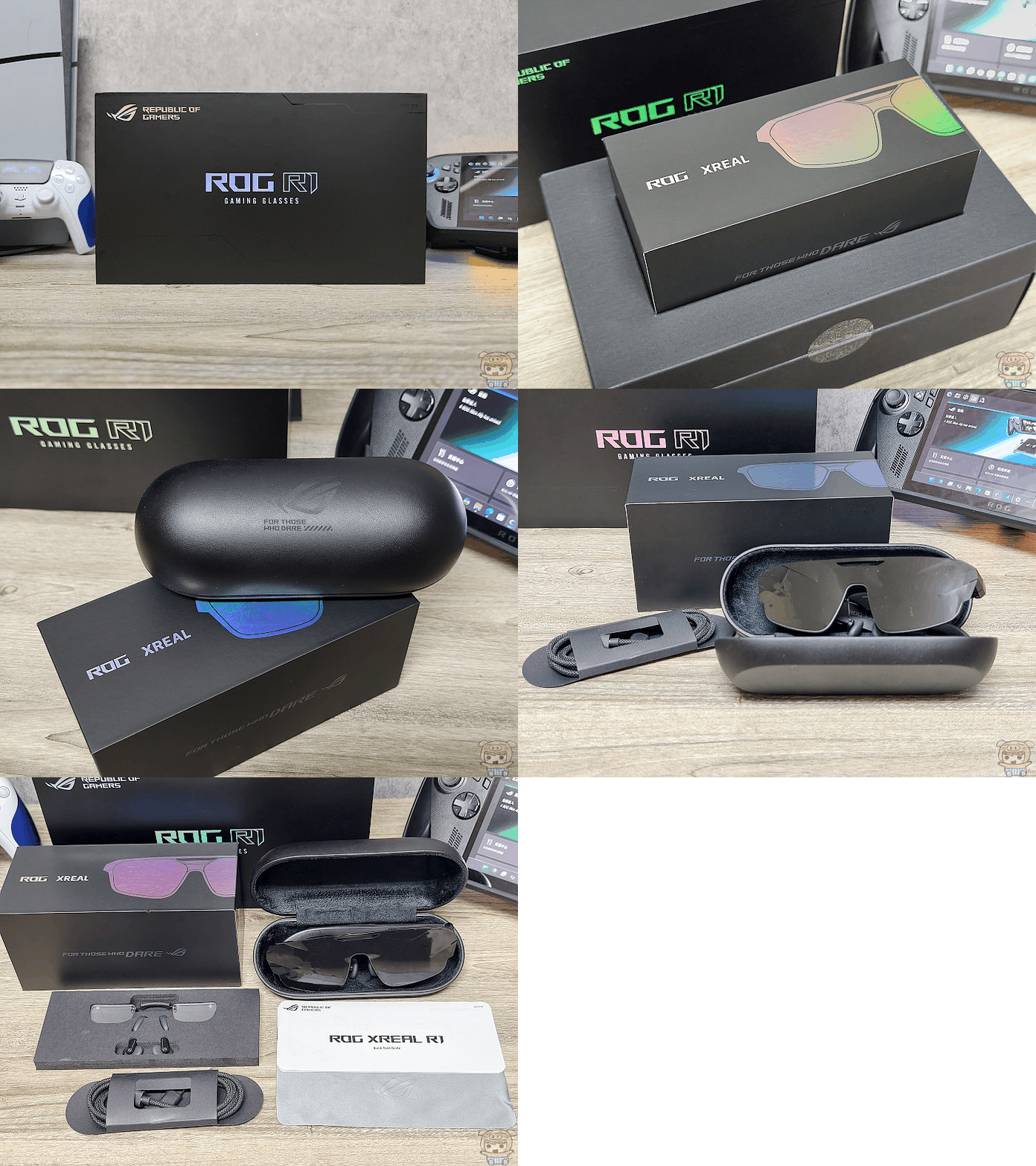
打開 ROG XREAL R1 電競 AR 眼鏡,裡面有兩盒,打開第一盒當然就是我們的AR 眼鏡,USB-C傳輸線,盒子下方還有一層,裡面近視老花用的度數鏡片框(無度數),三組人體工學鼻托(含眼鏡上面一組),擦拭布,看起來很豐富的配件!
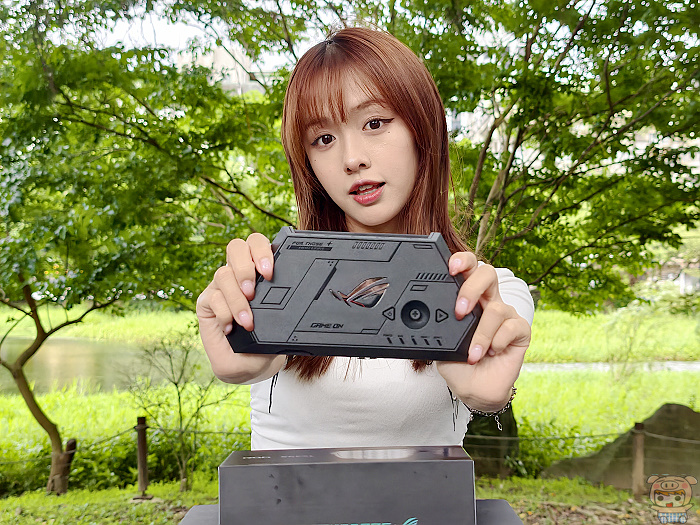
那另一盒是什麼呢?另一盒是個寶物啊!!裡面是 ROG Control Dock 控制底座,有了它,就可以讓您的ROG XREAL R1 更完美了,它能夠接PS5、SWITCH、XBOX,以及比較比較舊的電腦設備,自由的切換。
極致輕量化帥氣外型與近視度數配戴設計
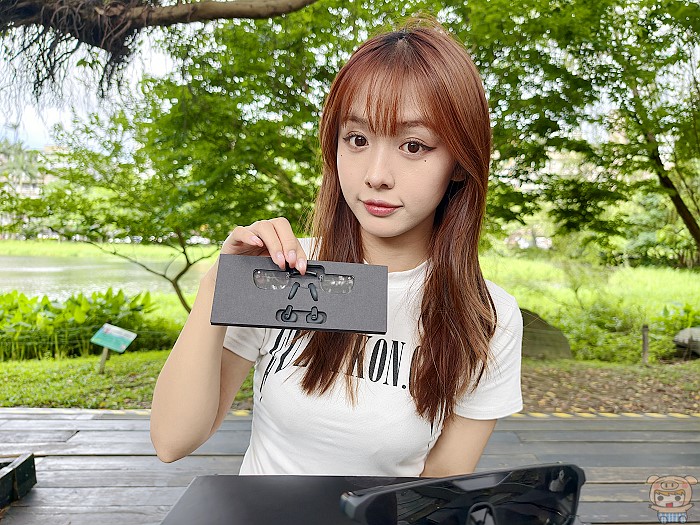
首先先來看看ROG XREAL R1的部分,原廠附贈了一個很有質感的眼鏡盒,平常不用時,可以收納眼鏡與連接線,讓您方便隨身帶著走。
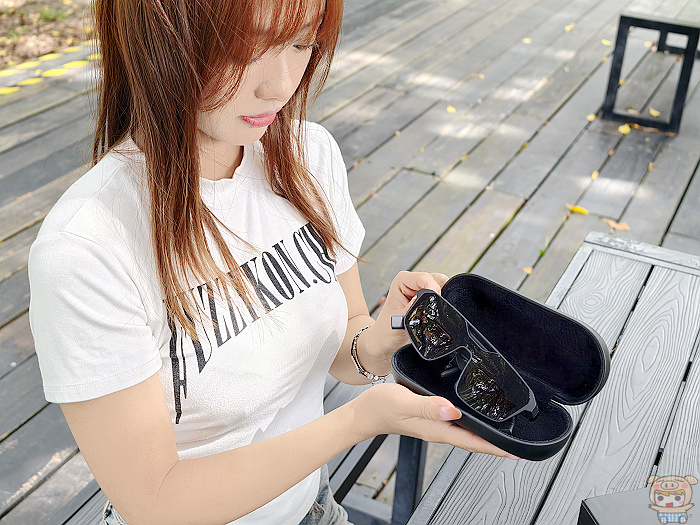
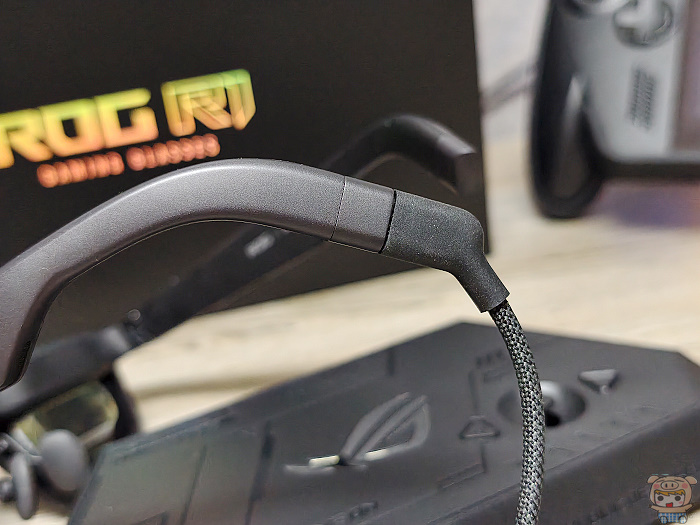
ROG XREAL R1 這次走的是電競風格, 外型一整個帥氣又時尚,而且鏡架的部分還有RGB的燈光,以及ROG的帥氣的LOGO,一整個叭哩叭哩,戴起來又酷又炫。

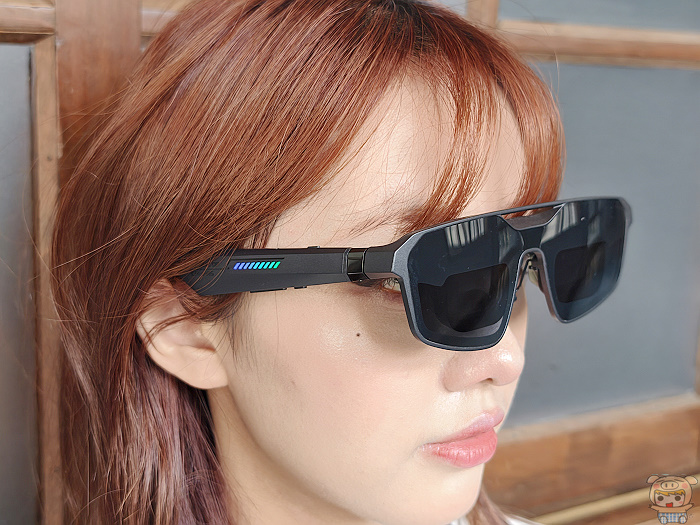
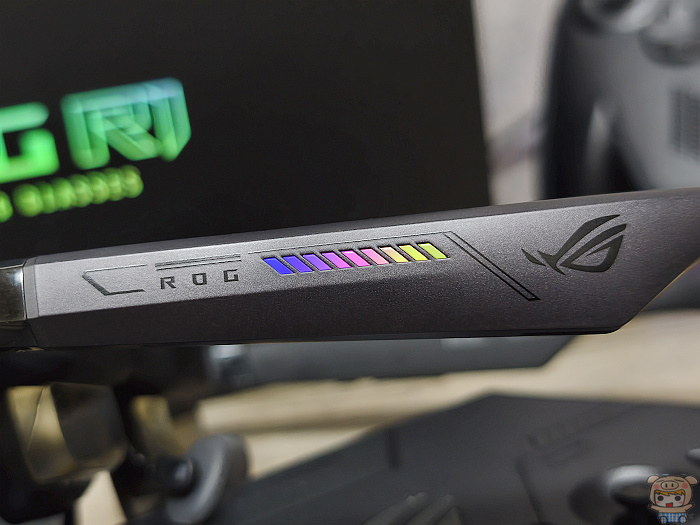
眼鏡上面有一組人體工學鼻托,盒內更是貼心的提供了三組不同尺寸的人體工學鼻托,使用者可以依照需求來更換,帶來最佳的配戴舒適度和,而且眼鏡本身也是非常的輕巧,僅僅91g,久戴也不會不舒服。
另外還貼心的提供 R1-N 與 R1-B 兩種尺寸的瞳距設計,分別適合瞳距57~66 mm,與66-75 mm的使用者。
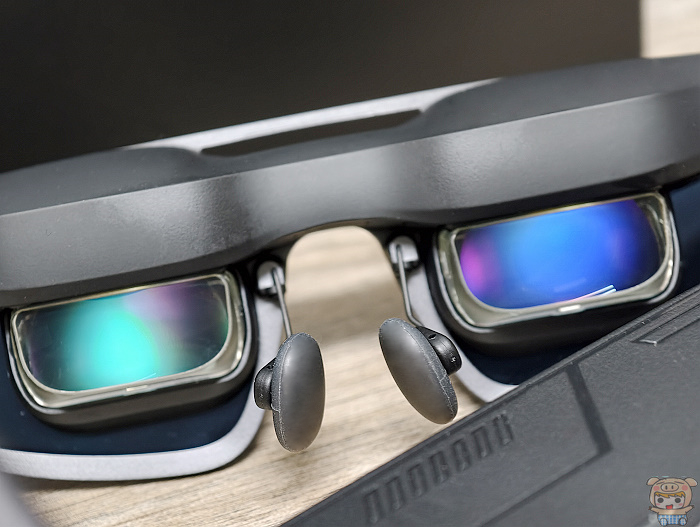
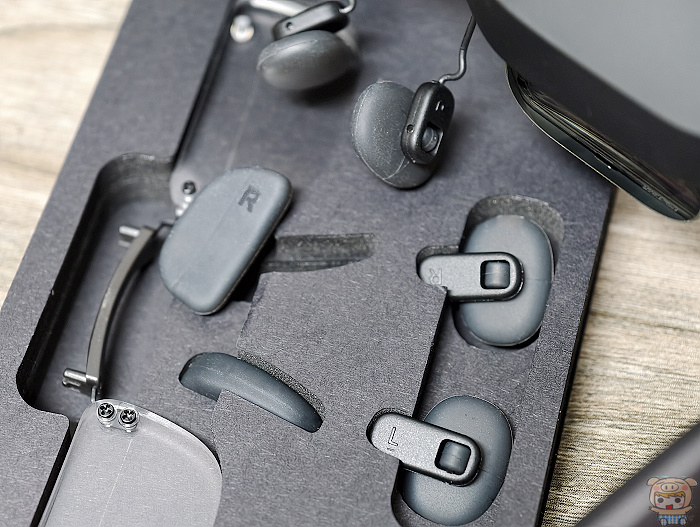
如果您本身是近視、老花、閃光的朋友,平常有配戴眼鏡,那可以使用盒內的度數鏡片框,自行拿去眼鏡行 (大學眼鏡目前有 R1 近視配鏡的優惠活動) 配製適合個人使用度數的鏡片,以獲得最佳視覺使用體驗。
ROG XREAL R1 採用人體工學舒適設計,提供了三段式直傾角調整(±3.5°),鏡腳的部分也有搭載彈簧設計,可向外展延15°,向內5°,讓使用者配戴起來更加的舒適。

SONY Micro-OLED 面板打造 171 吋 240Hz 大畫面
ROG XREAL R1 這次可以說是大大的躍進,給您滿滿的沉浸感受,它擁有 57° FOV 覆蓋人眼95%焦點區域,採用 SONY 0.55″ Micro-OLED 顯示面板,1920×1080解析度,106% sRGB色域,700 nits,4公尺的距離即可投射出高達171吋超級大畫面,這根本就是在看電影了,超享受的!就像照片上一樣,您前方的空間多出一個超級大的畫面。
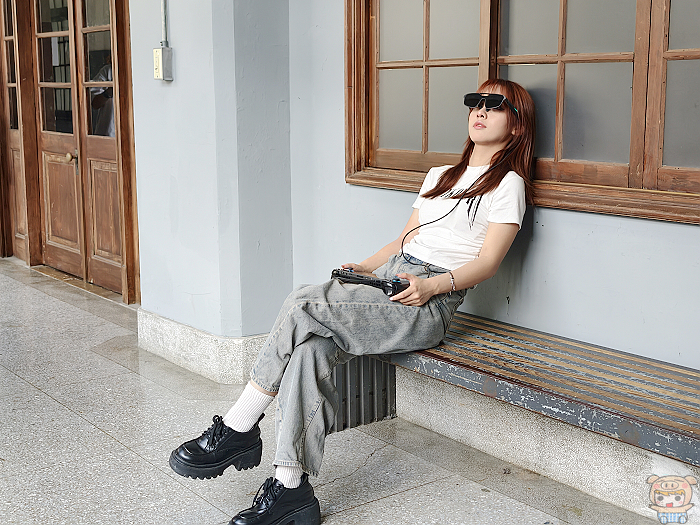
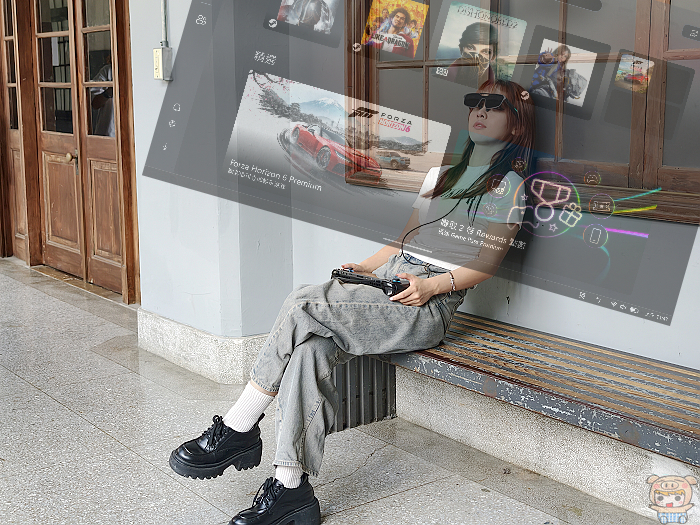
還有更厲害的是 240Hz 極速更新率與0.01ms 反應時間,超低的延遲與極致流暢,哈,偷偷說這都比小米目前用的螢幕還好,拿來遊戲爽度滿滿。
獨家黑科技!原生 3 DoF 技術與電致變色鏡片實測
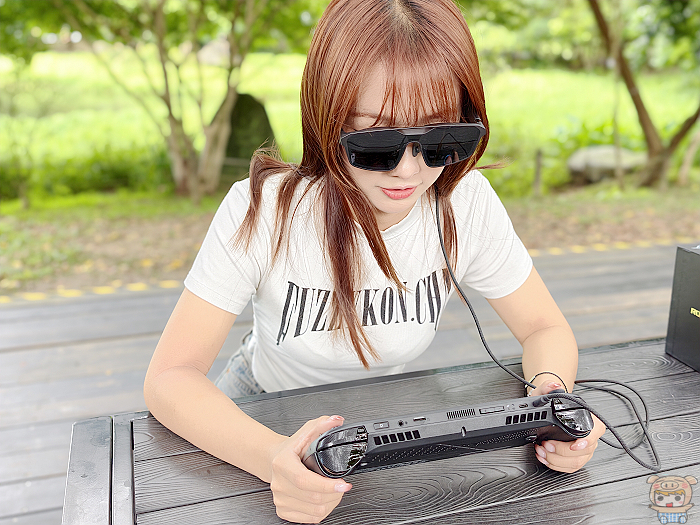
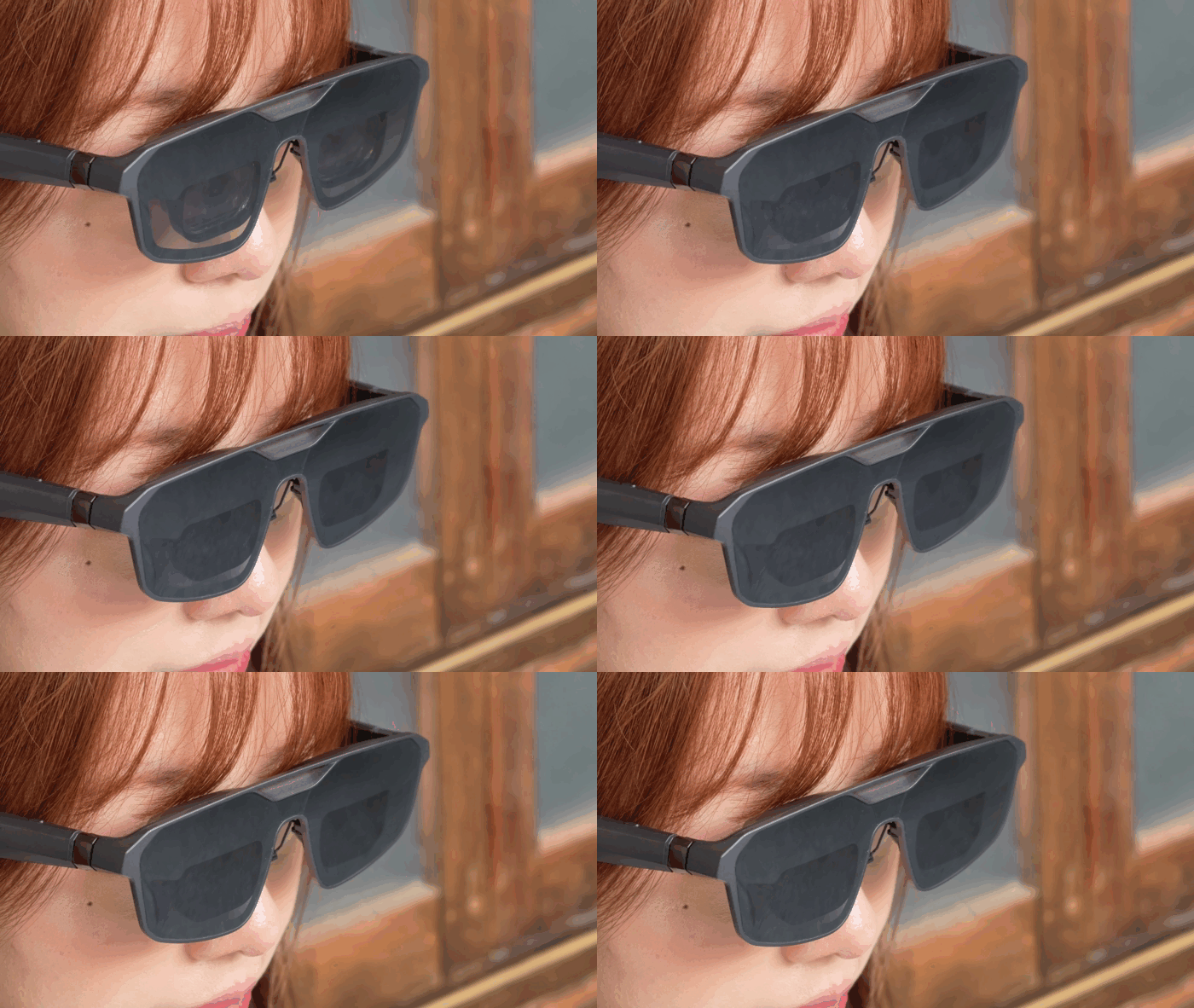
最猛的應該就是原生的 3 DoF 搭配電致變色鏡片了,提供了懸停模式(Anchor Mode)與跟隨模式(Follow Mode),跟隨模式讓您坐著躺著使用都沒問題,頭晃到哪,畫面就跟到哪,從影片可以看出,後面的背景一直在動,小米把ROG XREAL R1 左晃右晃畫面始終看得到!懸停模式也是超好用的,支援自動透明度調節的功能,所以當轉個方向到非畫面顯示的地方,ROG XREAL R1 就直接變成一般眼鏡一樣,臨時要處理什麼,也不需要拿眼鏡才看得到!
電致變色鏡片這真的要大大的稱讚一下,以前使用AR眼鏡時,只要在光源比較亮的地方,就需要加上遮光片,畫面才能顯示清晰,使用ROG XREAL R1 就不需要這麼麻煩了,直接提供了三段手動電致變色調節,一整個方便有好用。
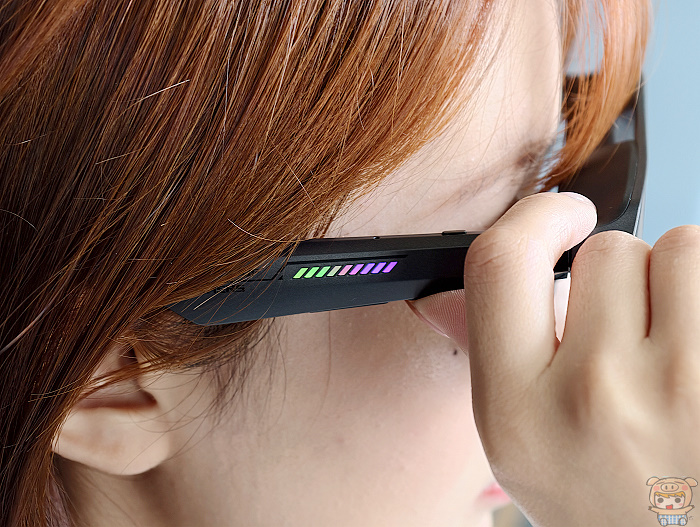
只要透過ROG XREAL R1 右側鏡腳上的操作按鍵就能夠自由的調整與設定。
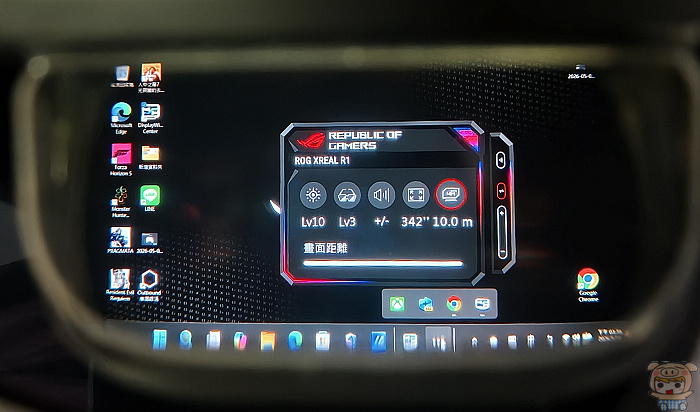
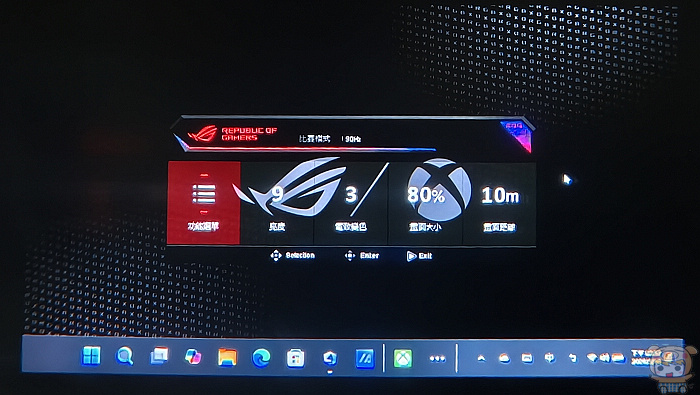
按一下鏡腳上的按鍵,可以快速調整亮度、三段的電致變色調節、音量大小聲、螢幕放大縮小、以及畫面的距離,最長可達10m。(此為翻拍,為了讓大家知道裡面的畫面,所以畫面細節會比較不細緻,實際上使用ROG XREAL R1 觀看時,畫面很棒)。
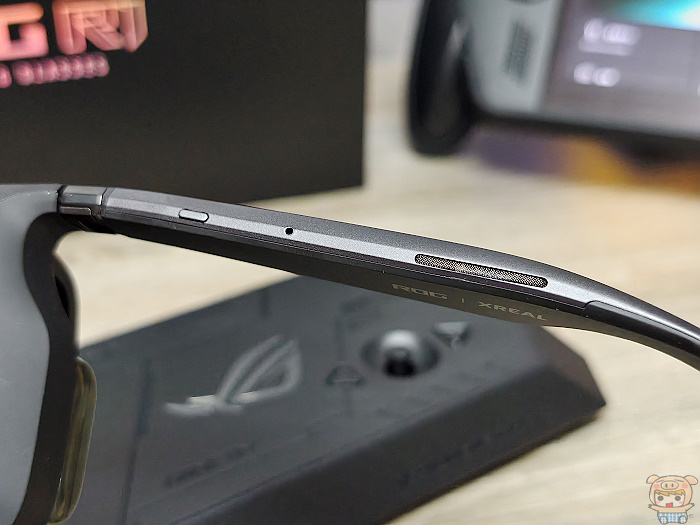
左右的鏡腳還配備了搭載Bose 音效技術的揚聲器,提供更豐富更細膩更清晰的音訊表現,帶給使用者更棒的沉浸式體驗。
PS5/Switch/Xbox 怎麼接?ROG Control Dock 控制底座連線教學與實測
左側鏡腳有一個USB-C 埠,可以透過盒內的USB-C連接使用,支援電腦、筆電、Android手機、iPhone、平板、以及掌機等,簡單的說只要有支援USB-C DP Alt mode 就可以使用。直接兩邊接上去,就能夠使用了,非常的簡單方便!
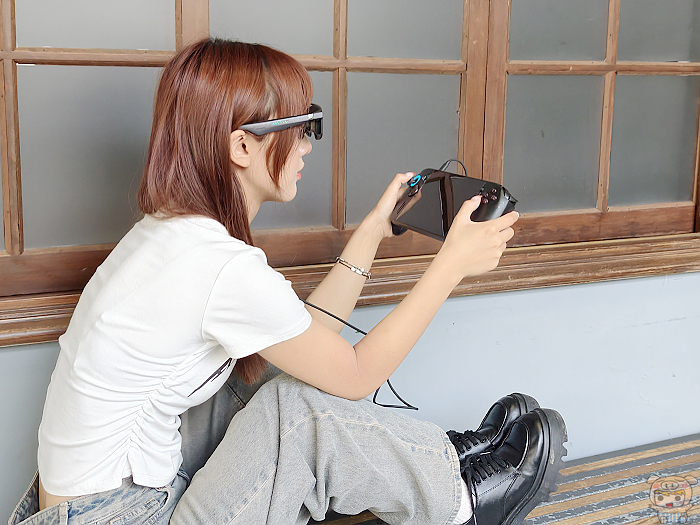
是不是很方便呀,帶著ROG XREAL R1 找到地方坐下來,將裝備與ROG XREAL R1 連接,立刻享受171吋超級大畫面,爽爽追劇玩遊戲或是辦公。
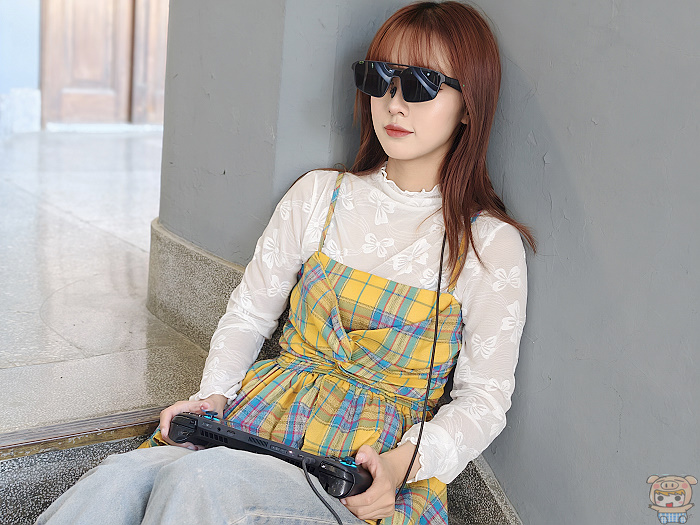
像小米帶著ROG Xbox Ally X 電競掌機,只要與 ROG XREAL R1 接上線,就可以直接在ROG XREAL R1 看到螢幕的畫面啦!而且Armoury Crate SE 上面直接就會出現ROG XREAL R1 眼鏡的設定選項,一整個超方便的。
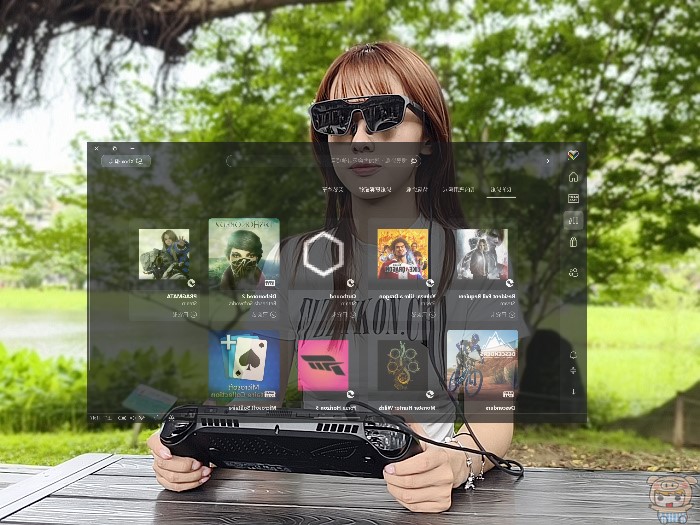
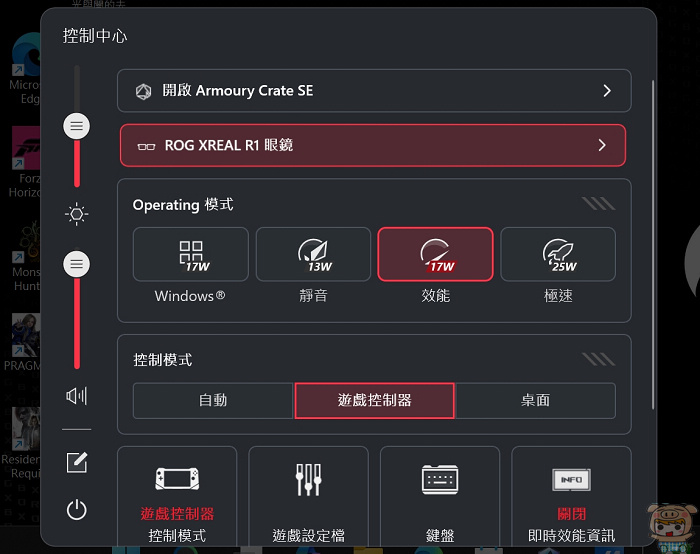
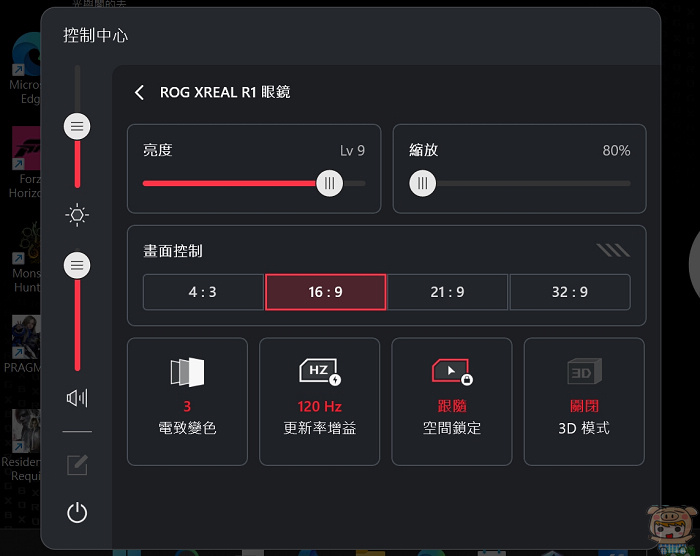
原本要在眼鏡上操作的功能,在Armoury Crate SE 上面直接操作無縫整合,方便許多,點選進入之後,可以設定亮度、音量、縮放、控制畫面的比例、電致變色、更新率增益、空間鎖定、3D模式。3D模式開了之後,能桌面都有3D立體層次的效果,但這小米實在無法拍出來,一定要大家親自去試試才知道。
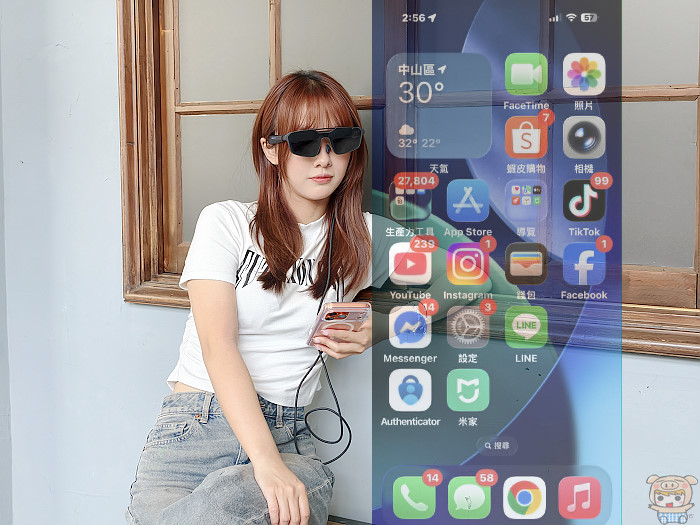
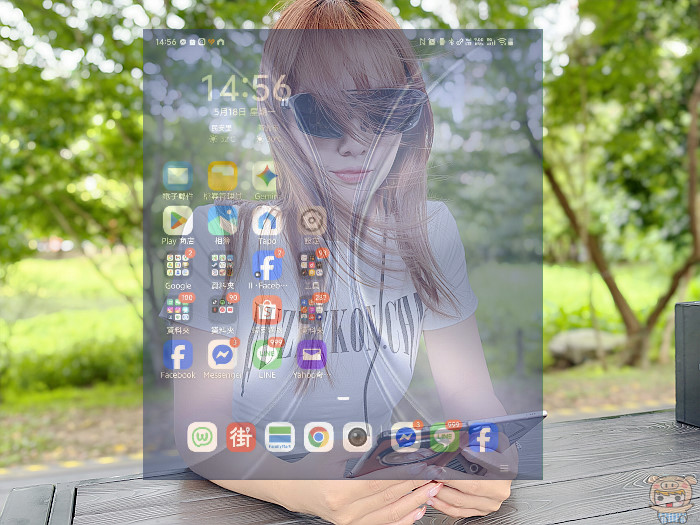
手機/平板也是,直接接上去,畫面就出現在ROG XREAL R1 上囉,完全不用擔心不知道怎麼設定怎麼操作,再也不用擔心裡家的電視被佔走,在自己小小的空間接上ROG XREAL R1 ,享受大畫面的快感。就算人在外面頭髮被風吹的很亂,觀看的內容也不會被擋住🤣🤣🤣。
那麼……沒有支援USB-C DP 怎麼辦呢?嘿嘿,別急別急,接著來看一下 ROG Control Dock 控制底座,它提供了兩組HDMI 2.0與一組DisplayPort 1.4輸入,讓您可以接上三組設備,往往要接PS5 這種HDMI輸出的很麻煩,現在完全不會有這樣的困擾了😍,超讚的啦。

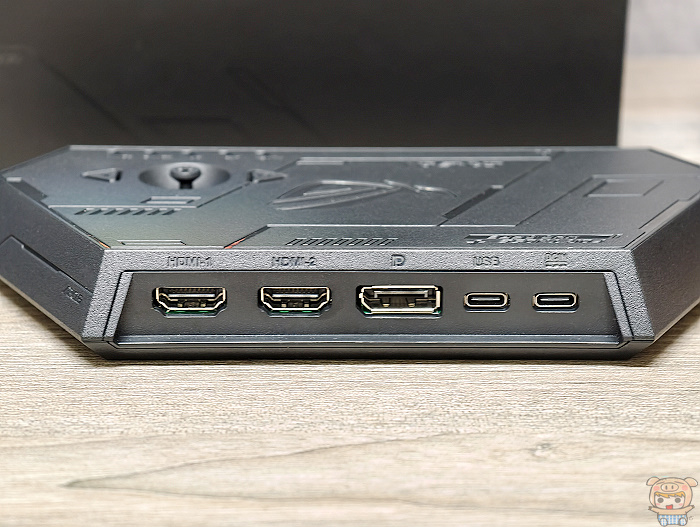
ROG Control Dock 控制底座上還有一個切換開關,也就是說您不需要拔來拔去,直托透過十字的小搖桿以及按鈕切換就行啦,感動中,太方便太好用了。
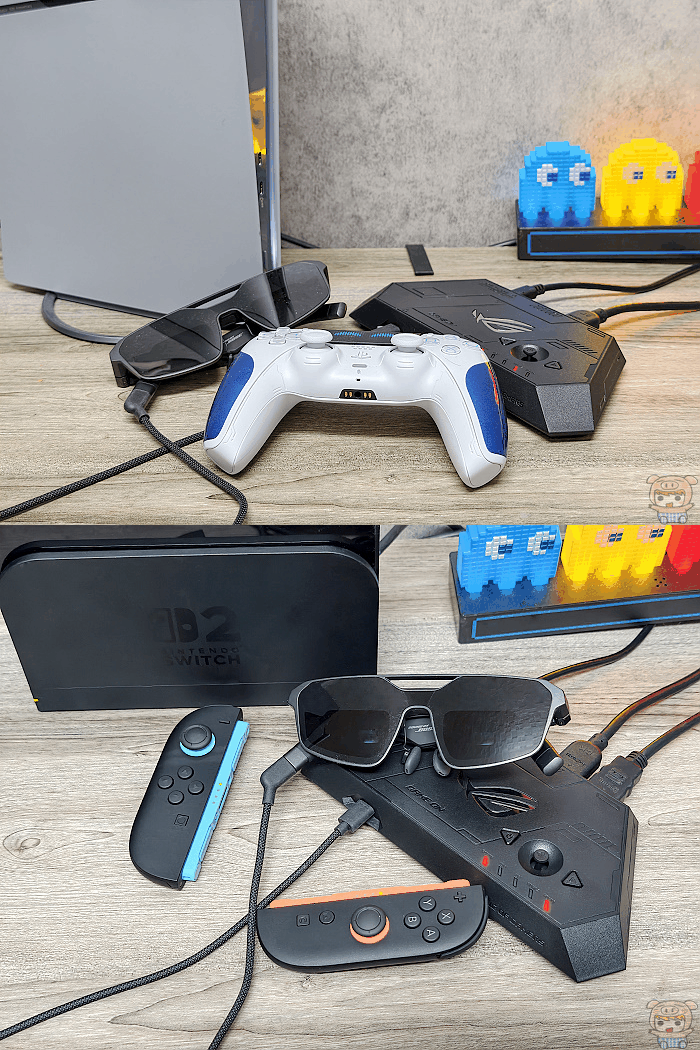
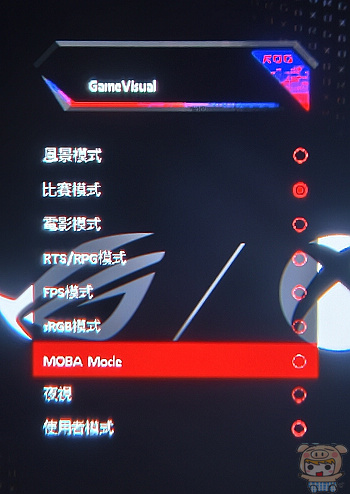
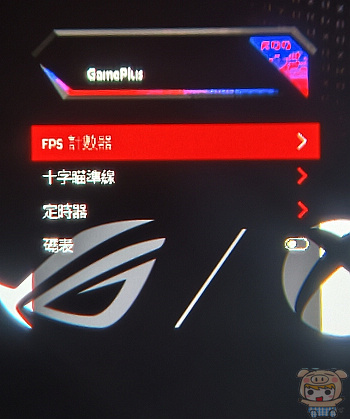
有了ROG Control Dock 控制底座操作上又更方便了,讓您直接快速開啟設定選單,GamePlus、GameVisual、懸停、跟隨、以及更多細項的設定!直接透過上方的GamePlus快捷鍵就能操作,同時還提供多項遊戲內強化的功能,這可是ROG與電競選手共同開發,帶給使玩家日常遊戲訓練中更加精進操作技巧。
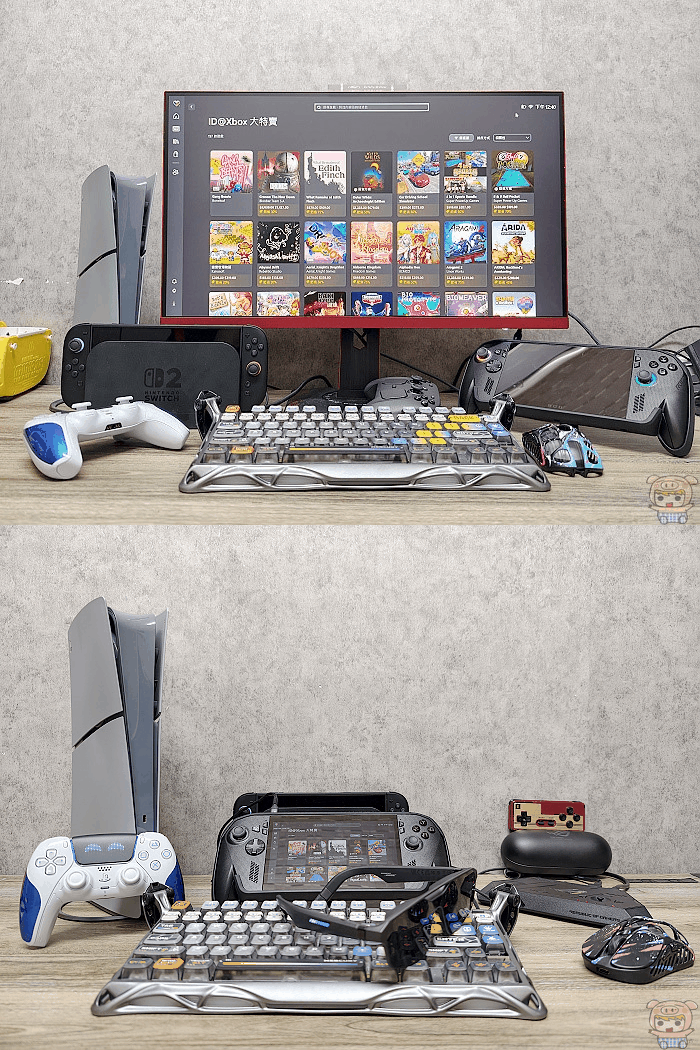
原本桌面上一個螢幕+ROG Xbox Ally X 電競掌機+PS5+SWITCH2,再加上鍵盤滑鼠,放的滿滿的桌面,有了ROG XREAL R1 後,整個桌面清空!看PS5的大小差異就知道,原本要站後面才拍得到所有的東西,現在就只佔小小一的部分。
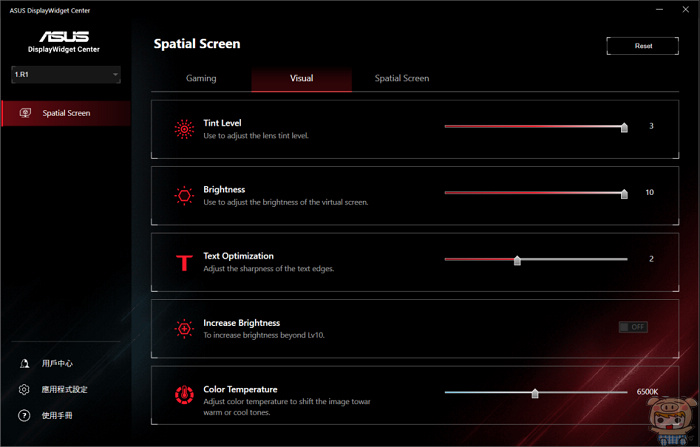
除了這樣就結束了嗎?NO NO NO~ ROG XREAL R1 還可以搭配DisplayWidget Center 應用程式來操作,對於連接筆電或是電腦使用時,能夠更直覺的操控。
下載完成後並接上ROG XREAL R1,程式變會自動偵測到,提供了Gaming、Visual、Sptial Screen等設定選項,這裡可就可以支援多虛擬視窗配置、調整螢幕尺寸及距離等!
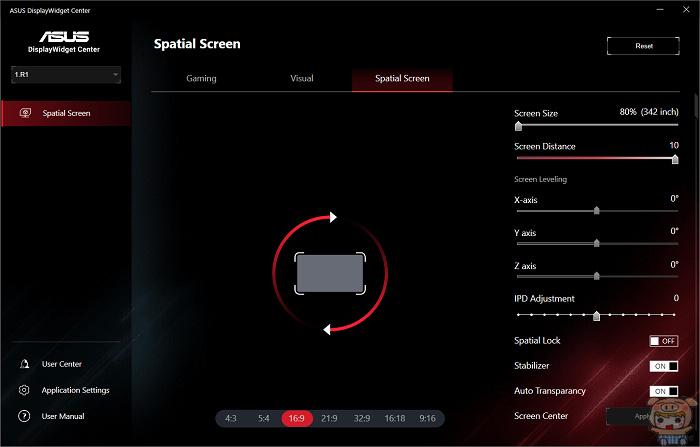
最再附上一段從 ROG XREAL R1 翻拍的影片,提供給大家參考,哈,翻拍的效果,真的差強人意,與實際體驗實在差太多了,建議有興趣的人一定要去體驗一下產品本身,真的很不錯。想要體驗的朋友,目前可以至三創ROG Store 可以體驗哦!
ROG XREAL R1 值不值得買?優缺點老實說與最終評價總結
最後小米就介紹到這邊啦, ROG XREAL R1 電競 AR 眼鏡在手,歡樂無窮!帶著它等於是帶著一台投影機在身上,是的,因為171吋的超級大畫面,已經超越了電視的等級了,只有投影機才能做到!而且才91g 超輕的,讓您隨時想看就看,沒有場地的限制!走到哪看到哪,整個城市都是我的電影院🤣🤣🤣
尤其習慣用大螢幕工作,在外面使用筆電,其實有點兒的痛苦,這個時候只要接上ROG XREAL R1,世界就變得超寬廣🤣工作效率加倍,小米絕對不會說,其實拿到後幾乎都是玩遊戲,完美支援ROG Xbox Ally X 電競掌機,再加上那240Hz 極速更新率與0.01ms 反應時間,還有配置Bose 音效技術的揚聲器,簡直就是為電競而生,爽度滿滿滿滿滿滿,都漫出來了🤣
還有還有那好用的ROG Control Dock 控制底座,幾乎相容了所有的裝置,PS5/SWITCH2/XBOX 還有桌機等,有HDMI、DisplayPort的通通都能接,再搭配GamePlus快捷鍵,帶給您最佳的遊戲體驗,讓人愛不釋手,想要了解更多資訊,或是超好康優惠趕快點下方連結!
嘖嘖募資超早鳥優惠網址👉https://pse.is/947vea


- SONY Micro-OLED 面板可投射 171 吋大畫面,色彩飽和且沉浸感十足
- 支援 240Hz 極速更新率與 0.01ms 反應時間,遊戲畫面延遲極低且極流暢
- 獨家原生 3 DoF 技術,支援懸停與跟隨雙模式,具自動透明度調節功能
- 內建三段式手動電致變色鏡片,強光環境下無需額外加裝實體遮光片
- 機身僅 91g 舒適輕巧,配備防震彈簧鏡腳與多尺寸人體工學鼻托適應度高
- 附贈度數鏡片框設計,近視、老花、閃光用戶可自行至眼鏡行客製鏡片
- 左右鏡腳配備搭載 Bose 音效技術的揚聲器,提供細膩清晰的音訊表現
- 支援兩大操作系統,可無縫整合掌機 Armoury Crate SE 或電腦端工具
- 搭配專屬 Control Dock 控制底座,支援多組 HDMI、DP 設備切換並具備 GamePlus 快捷鍵
- 設備端若無支援 USB-C DP Alt mode,必須額外依賴控制底座轉接才能使用
- 鏡頭翻拍效果與實際肉眼體驗差距較大,建議使用者親自至門市實機體驗感受


