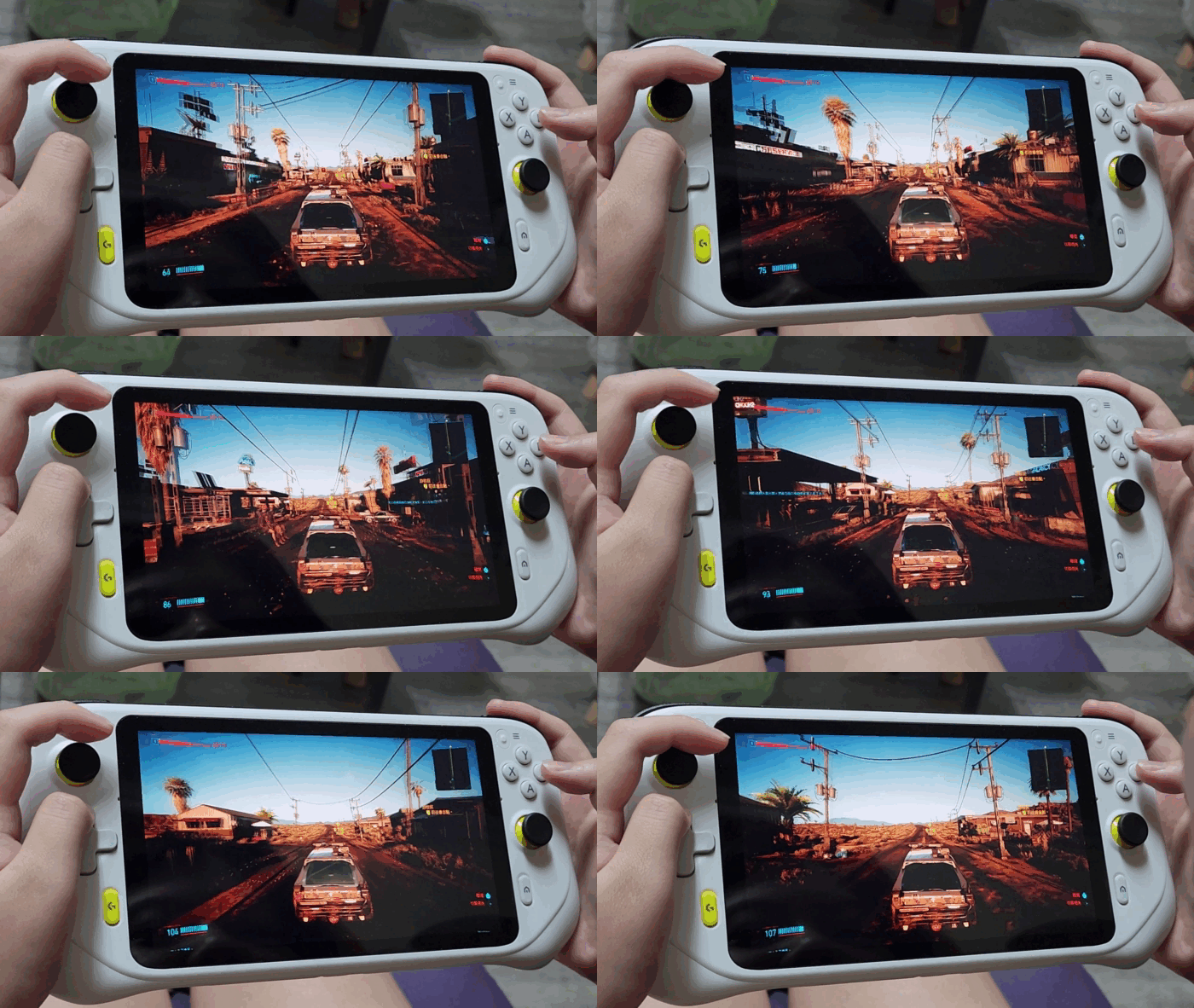
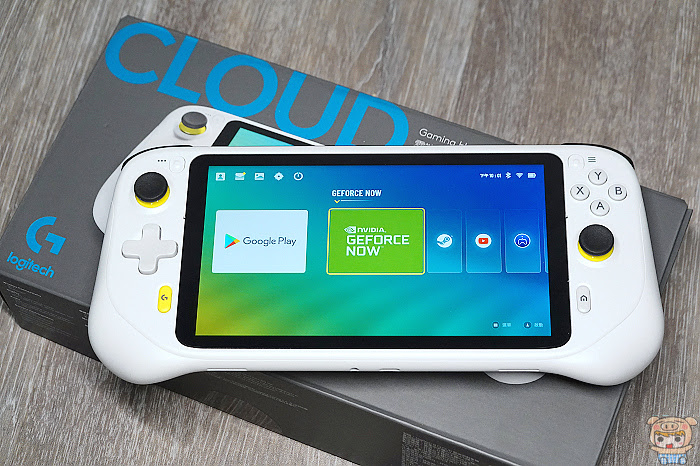
想找一台隨時隨地爽玩 3A 大作的掌機,現在正是最好下手的時候,這台由 Logitech G、NVIDIA、台灣大哥大三強聯手推出的 Logitech G CLOUD 雲端遊戲掌機,搭上最近超香的特價優惠,入手門檻直接大降。它支援台灣大哥大 GeForce NOW 雲端遊戲服務,不用下載安裝遊戲,支援多種裝置串流遊玩 PC 遊戲,隨時隨地即點即玩,支援 1300 種以上遊戲,包含百款免費遊戲。除了價格變甜了之外,它還有什麼厲害的功能?趕快跟著小米一起開箱看實測!
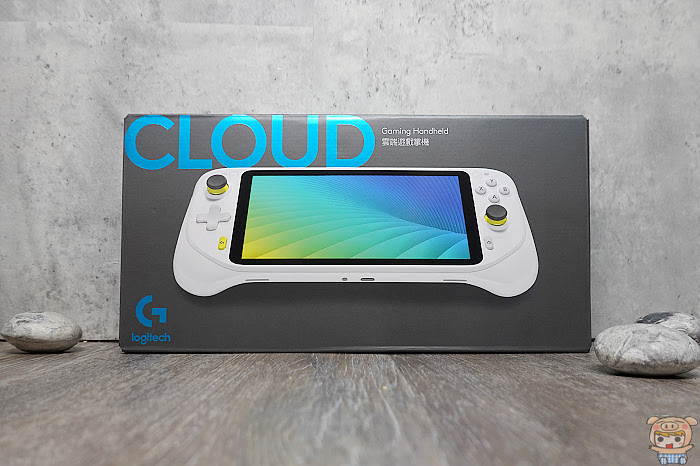
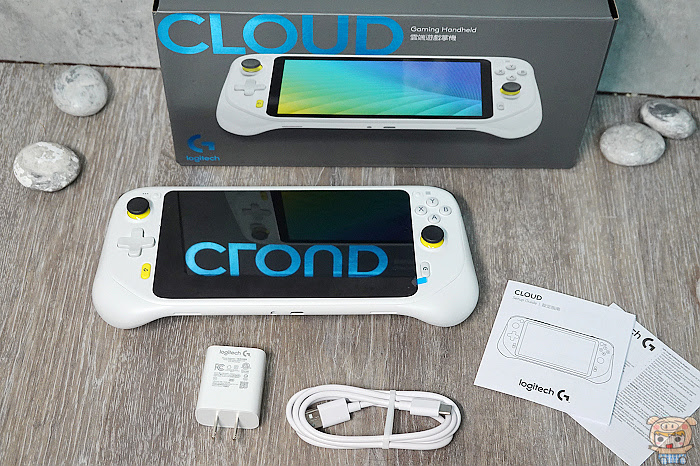
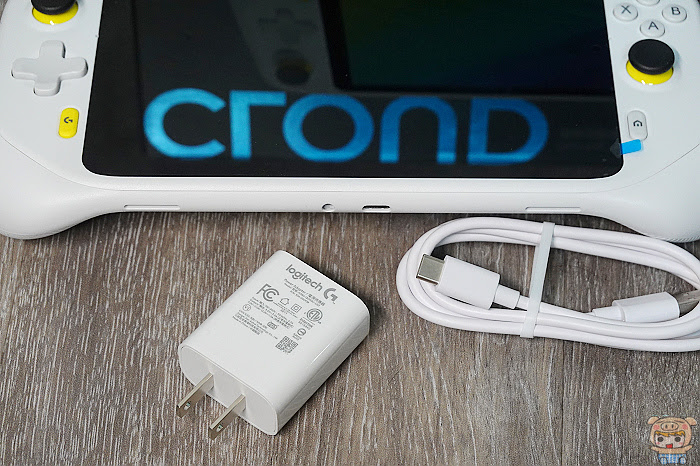
Logitech G CLOUD雲端遊戲掌機(以下簡稱G CLOUD),內容物有主機本體、充電器、充電線、簡易說明書!螢幕上有貼了一張保護的,而且它非常的貼合,就像是保護貼一樣,所以可以偷偷藍色那部分剪掉,就不會不小心拉起來了,等用久了有痕跡了,再撕掉就好了!
463克羽量級手感,人體工學與按體很友善
G CLOUD 內建 23.1Wh鋰電池,採用 USB-C 充電介面,盒內所付的充電器正常充電模式為5V/3A,快充膜式為9V/2A,與12V/1.5A,充電30分鐘,可以使用3小時,完全充滿需要4個小時,最高可達12小時多的續航力。
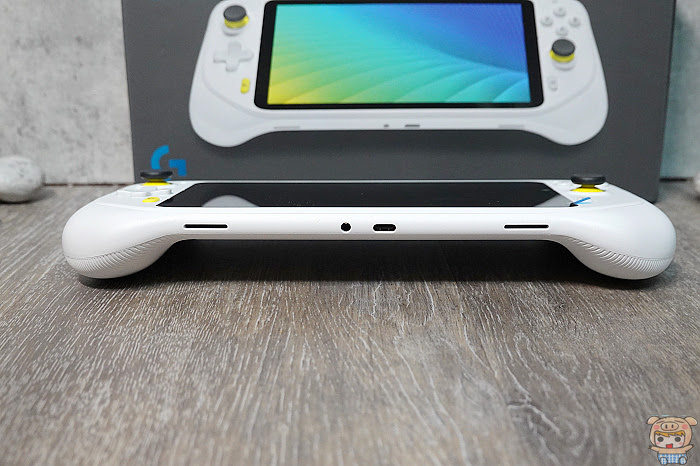
底部除了充電傳輸的 USB-C 孔之外,另外還有 3.5mm的耳機孔,左右兩側內建兩個立體聲喇叭,並採用Smart Amplifier技術,雖然喇叭的瓦數小小的,表現的蠻不錯,聲音蠻大聲的。
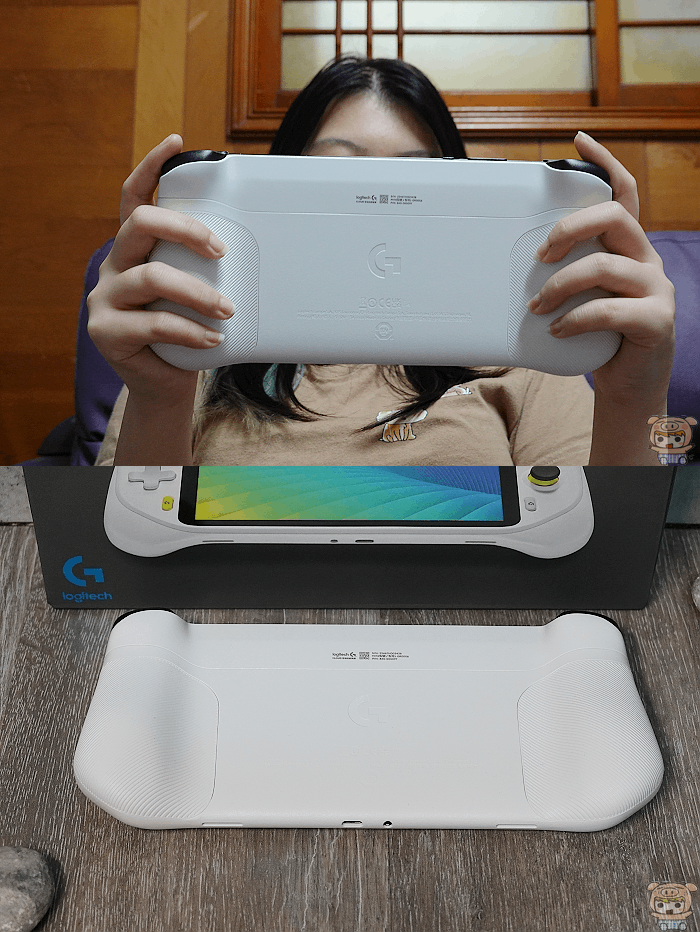
G CLOUD 符合人體工學的設計,機身僅僅463克,左右手柄與搖桿都是精心設計過的,好握好拿,讓您長期遊玩也不會感到不適。像現在手機或平板幾乎都是全螢幕了,整個遊戲都是畫面,每次握久了,整個手掌超不舒服的,在G CLOUD上就不會有這個問題。
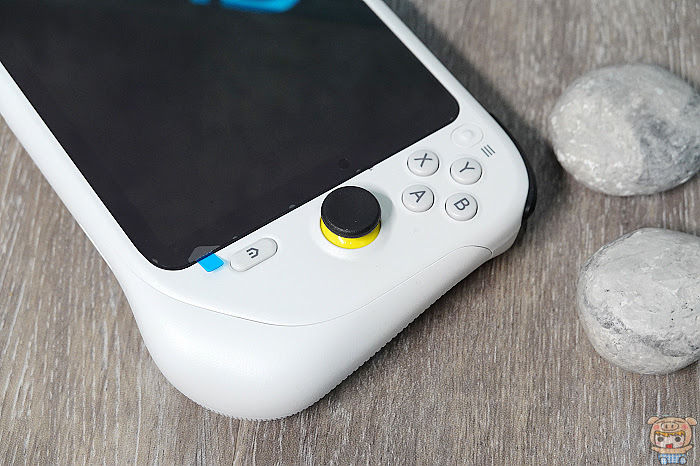
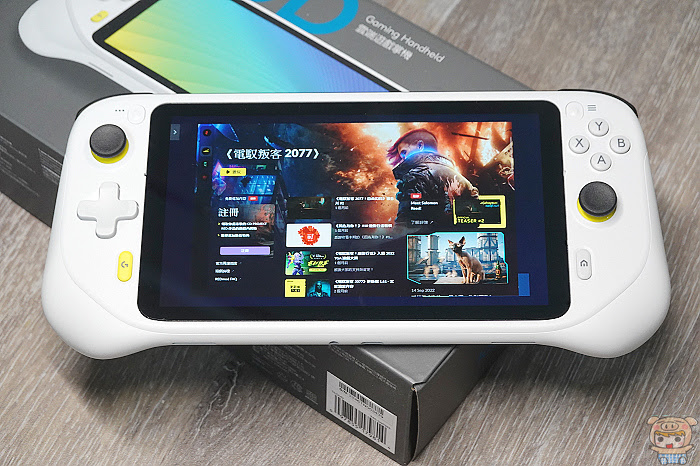
玩遊戲就是要有搖桿與按鈕才好玩呀!G CLOUD 一個白色的機身,相當的有質感,搖桿與G鍵的部分,採用了亮黃色的撞色設計,非常的顯眼好看!
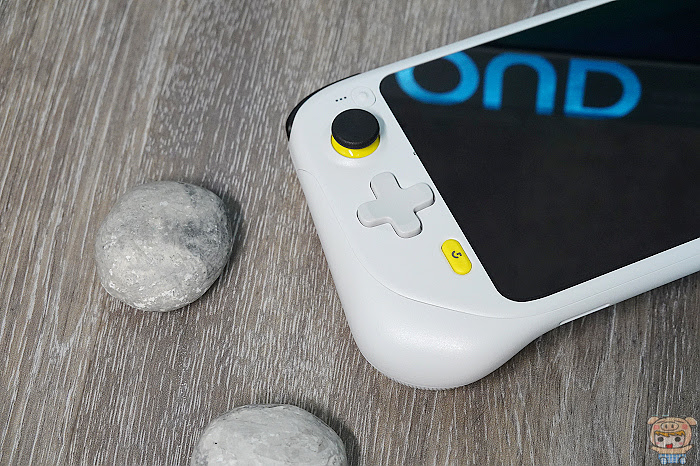
搖桿與按鈕的配置,左邊有一個搖桿、十字鍵與G鍵,右邊也有一個搖桿與ABXY 4個按鍵與HOME鍵,兩邊的上方各有一個選項鍵!
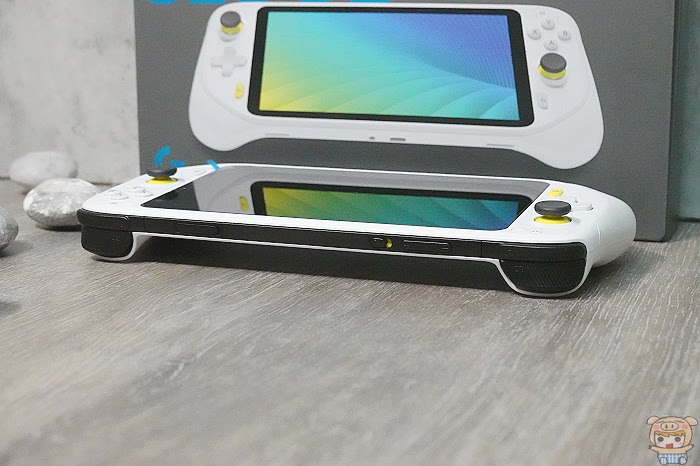
上方則有L1、L2、R1、R2、音量鍵與電源開關,是不是就像我們平常玩的一些電玩主機 PS4/PS5/XBOX一樣,另外上方電源鍵的另一側,還配置了一個卡槽!
能吃 1TB 記憶卡有多爽? 安兔輸跑分與系統效能大解放
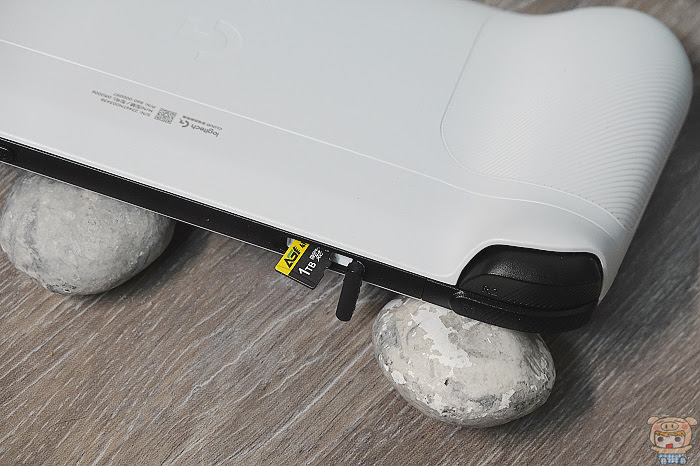
這個卡槽是讓使用者,可以擴充容量使用的,它支援 Micro SD卡擴充,最大可以支援到 1TB容量,嗯~好的~那麼就餵G CLOUD 吃 1TB的記憶卡來試試,嘿嘿,果然可以使用。
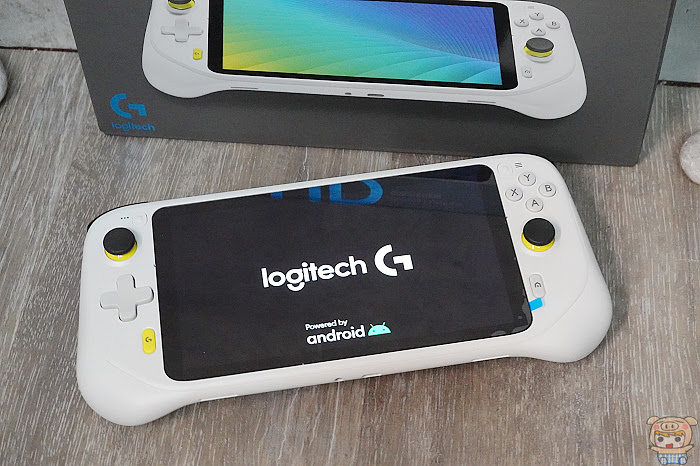
G CLOUD 配置 Qualcomm Snapdragon 720G 64位元 八核心處理器,內建記憶體4GB RAM 與64GB ROM,配置16:9 7吋1080p FHD 多點觸控式螢幕,最佳遊戲畫質可達1080P/60fps,嘿嘿,一開機就看到了熟悉的Andord 小綠人,是的~~它是採用Android 11 作業系統!
沒下載遊戲也能玩 3A 大作?GeForce NOW 雲端串流實測
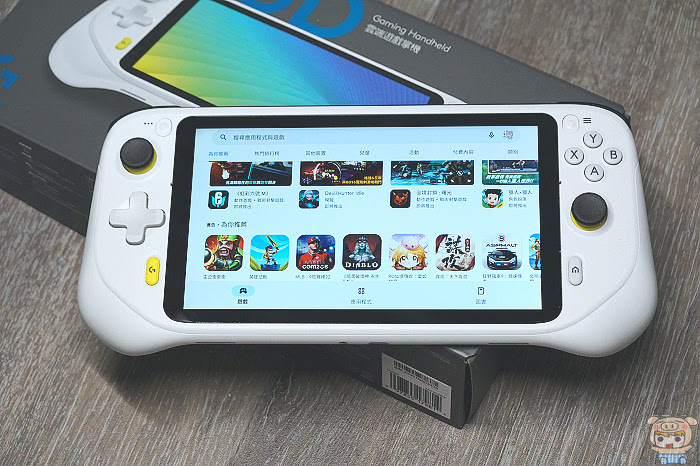
既然是Android 的系統,也就是說它除了可以爽爽的暢玩上千種台灣大哥大 GeForce NOW 雲端遊戲之外,也可以下載Play 商店裡的程式與遊戲囉,使用YouTube、Disney+與MyVideo等程式來看影片、聽音樂,追劇玩遊戲,通通沒有問題,一機搞定。
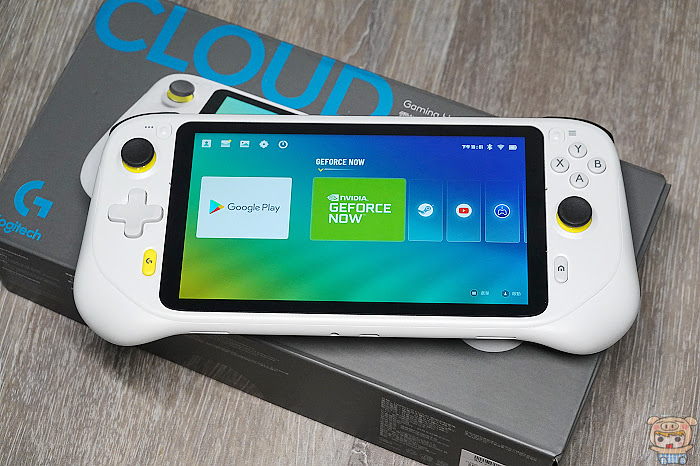
看完了硬體外觀的部分,現在就來看看軟體的部分,因為是Android系統,所以就很方便截圖🤣🤣🤣,G GLOUD 提供了掌機模式與平板模式那個介面,平板模式相信大家看起來都很熟悉,而掌機模式在操作上,更是簡單。
主要的程式都會顯示在上面,透過實體的搖桿按鍵就可以操作,當然也可以使用螢幕來觸控,A鍵為啟動(執行),B鍵為返回,所以想要執行哪個程式,直接移過去,並按A鍵就行啦。掌機的模式左上角分別為「帳戶、消息、相簿、設定、與休眠」。
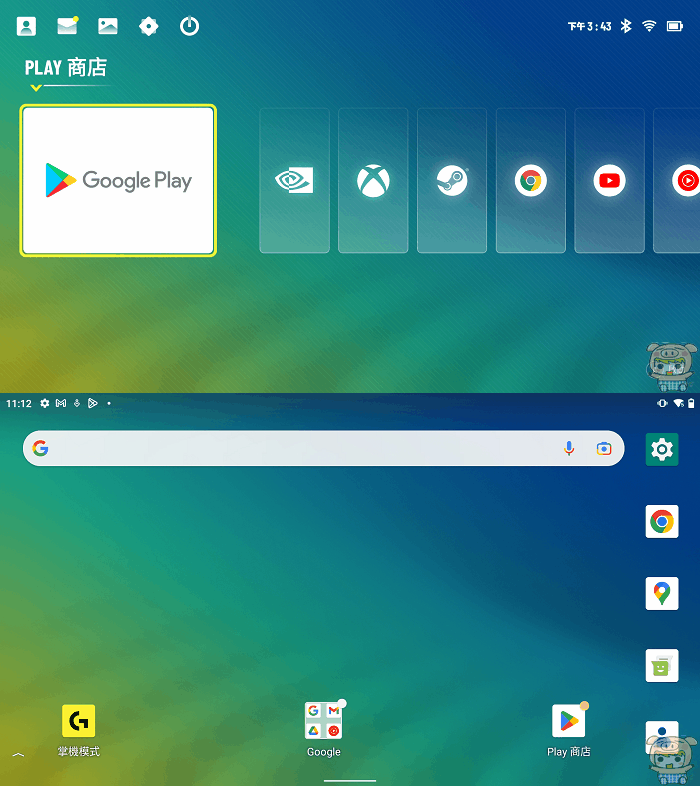
立刻進到 PLAY商店來下載東西,哈哈。除了GeForce NOW 雲端遊戲之外,PLAY商店裡的APP也都能使用哦!
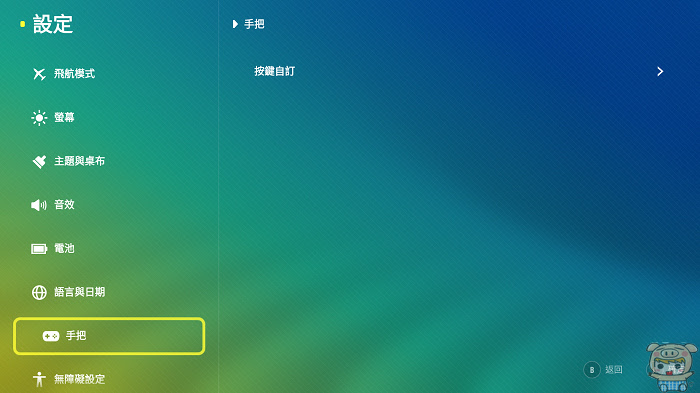
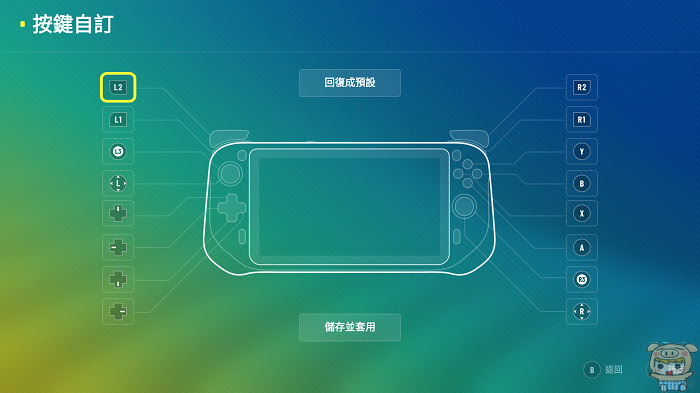
設定的部分,看起來也很像 Android的介面🤣🤣,小米你在講廢話嗎,哈,它就是 Android的系統呀,設定裡有一個手把,可以按鍵自訂,使用者可以依照自己的喜歡好設定按鍵,基本上小米目前都是使用預設。
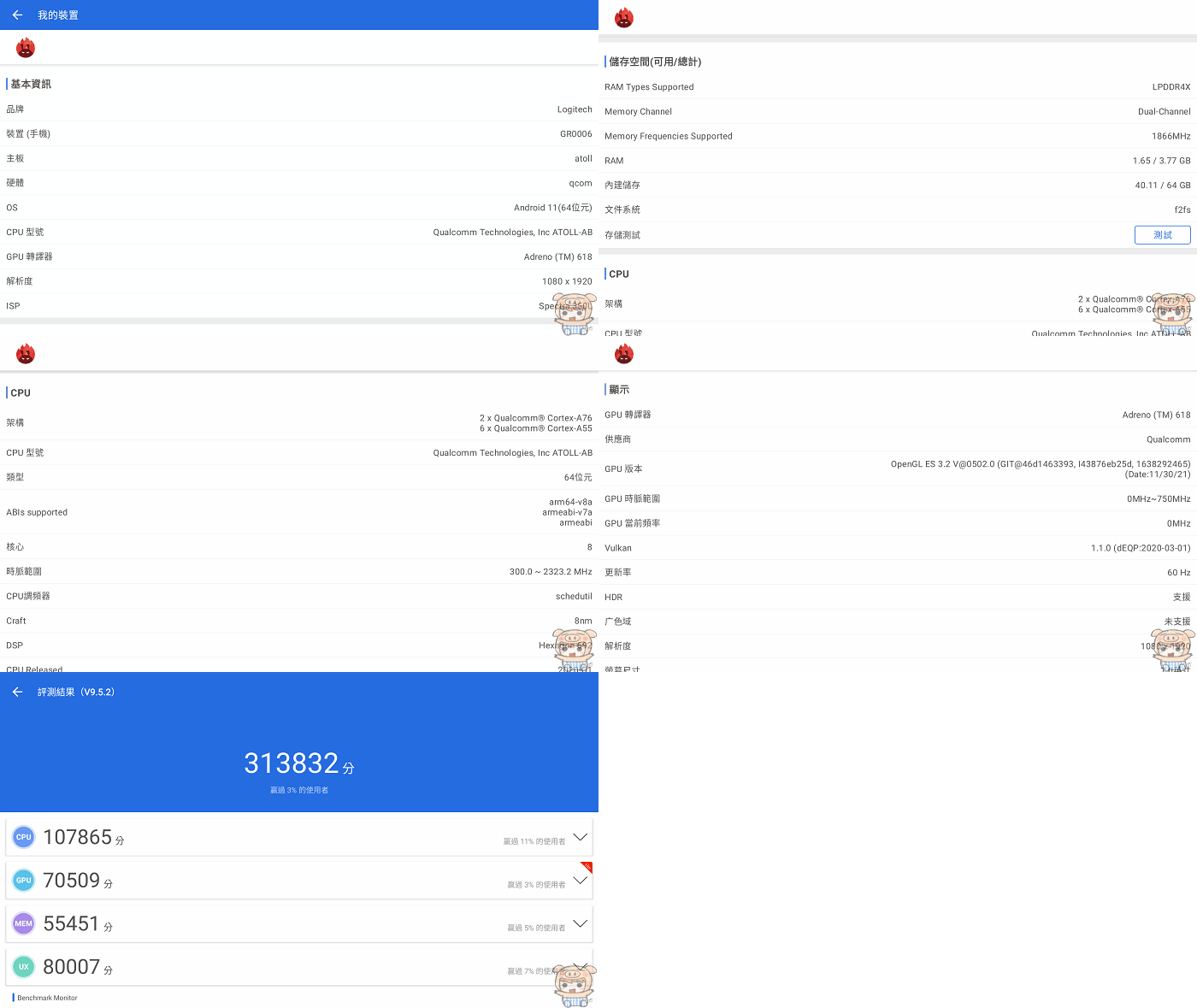
在安兔兔的資訊上面,裝置名為GR0006,Qualcomm Technologies, Inc ATOLL-AB處理器, Adreno(TM) 618 GPU,3.77GB 的 RAM與64GB的ROM,所測得的分數為31萬多分!比一些2~3GB RAM的那些平板效能好太多了。
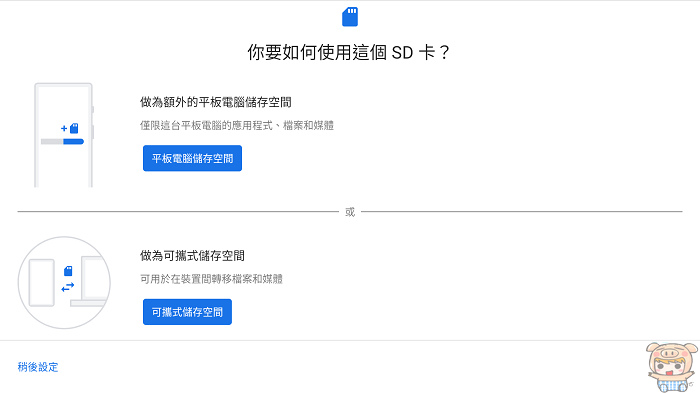
64GB 的儲存空間夠用嗎?如果只玩雲端上的遊戲,看影片聽音樂,那麼一定夠啦,不過如果下載一大堆PLAY商店上的遊戲,那一下子就不夠用了,不過G CLOUD 支援Micro SD卡擴充,所以加個記憶卡就沒問題了!當您第一次插入記憶卡時,系統為問你要來當作額外的儲存空間,還是做為可攜式儲存空間,選擇額外的儲存空間,就可以應用程式裝在記憶卡上面啦!
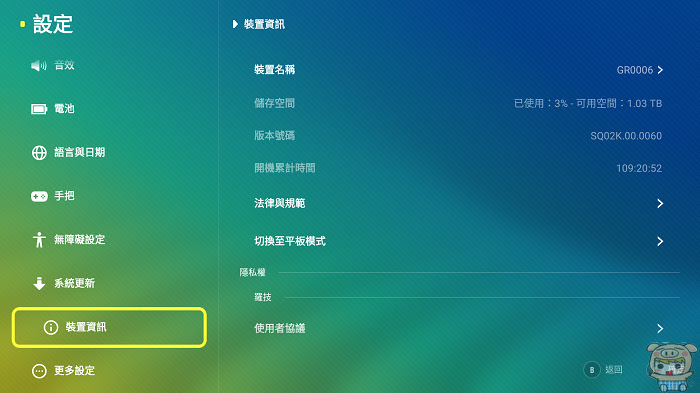
嘿嘿,看到這可用空間有1.03TB, 心情就不自覺得開心起來了🤣🤣🤣,這樣PLAY商店裡的應用程式,遊戲就隨你下載了,不用擔心空間不夠。哈哈。
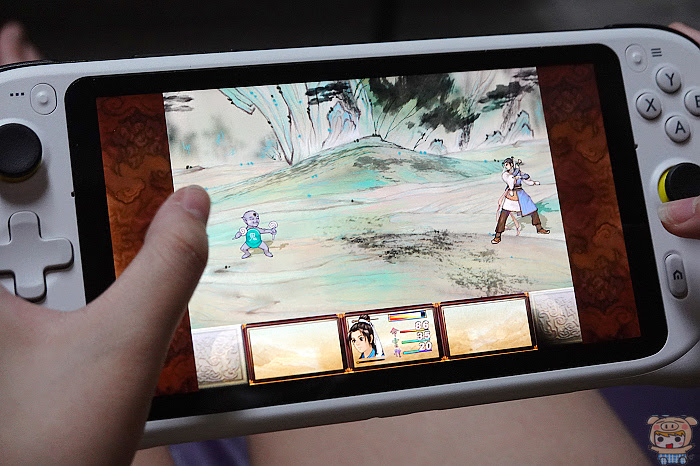
立刻下載好玩的老遊戲來試試,果然沒有問題,比較可惜得是目前實體按鍵無法支援,不過一樣可以使用觸控來操作,遊玩上沒有什麼問題。(之後會有一個實驗室的功能,可以更多的按鍵定義,應該就能夠支援 Android 上面更多種的遊戲囉!) 可參考這邊:請看這!
跨平台串流與追劇神器:一台搞定 Steam、PS5 與影音娛樂
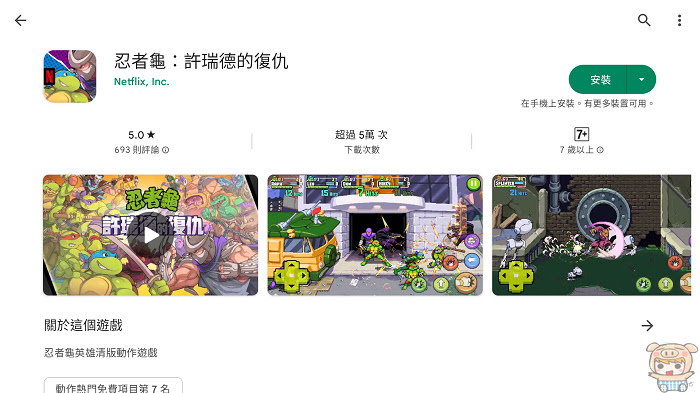
另外如果您本身是 NETFLIX的用戶,那麼你一定要在PLAY商店下載忍者龜:許瑞德的復仇,因為G CLOUD的搖桿按鍵完美支援,直接可以玩,下載後使用NETFLIX的帳戶登入遊戲!
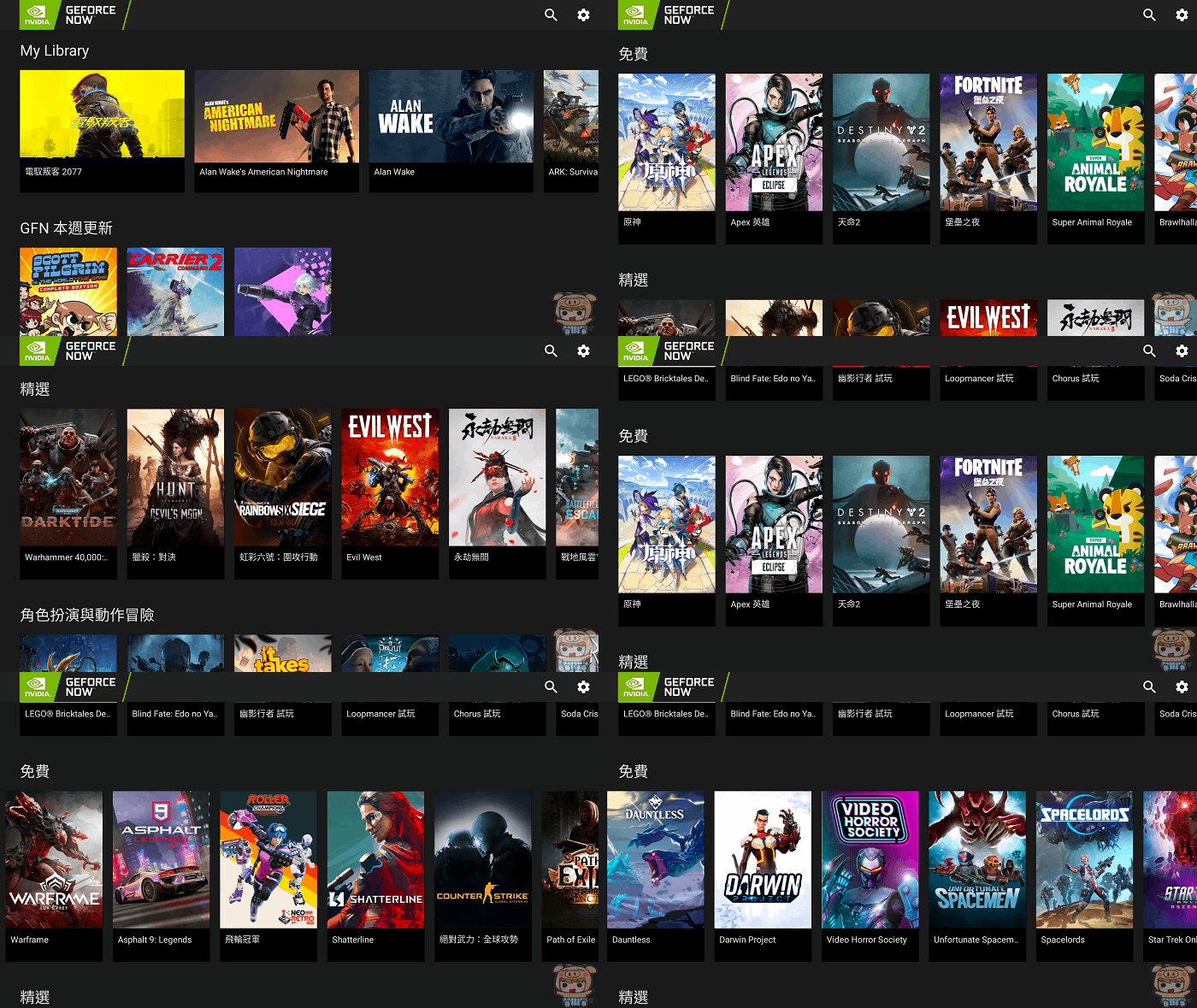
接著就來看一下,台灣大哥大 GeForce NOW 雲端遊戲服務,不用下載安裝遊戲,就可以隨時隨地暢玩串流 PC 遊戲,支援1300種以上遊戲,還包含百款免費遊戲。執行桌面上GeForce NOW 圖示,接著登入GeForce NOW 的會員,就可以看到所有的遊戲啦!超多的遊戲,直接點進去,就可以玩了,完全不用下載。更多GeForce NOW 可以參考這邊!請點我!
GeForce NOW 雲端遊戲服務支援UBisoft、Epic Games、與 Steam 三個遊戲平台,使用者可以在GeForce NOW 裡登入自己的帳號,如果您購買的遊戲,GeForce NOW 有支援的話,就會顯示在最上方。
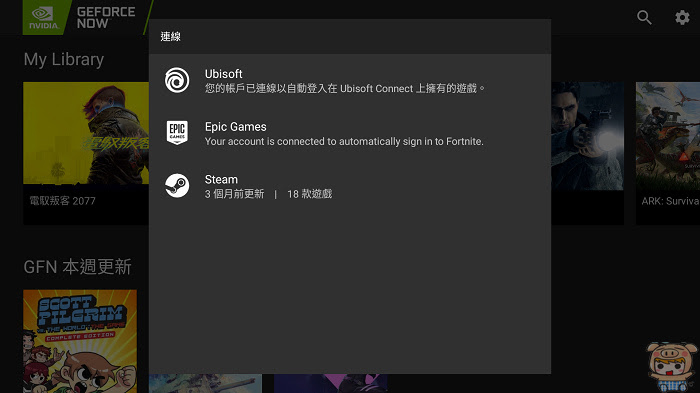
My Library 就是小米本身有的遊戲,而且也在GeForce NOW 的遊戲庫裡,所以直接點了就可以玩啦,是不是很方便,不用等待下載遊戲的時間!
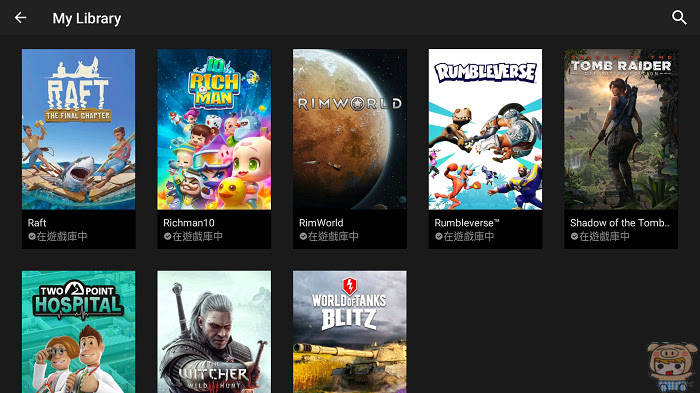
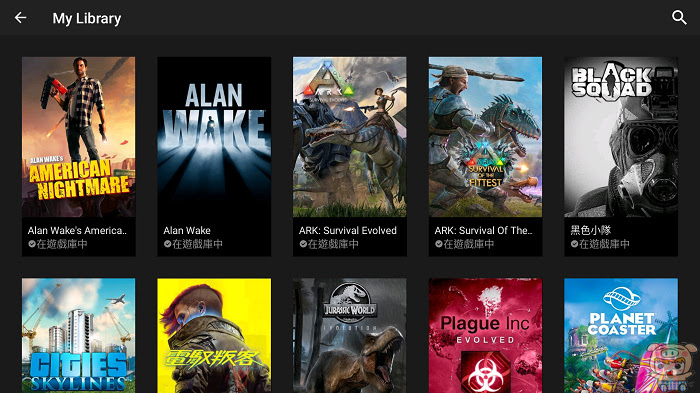
電馭叛客2077 這種3A級的大作遊戲,想在電腦上玩,就需要很好的電腦規格,才會跑的順了,而在GeForce NOW 與 G CLOUD 下遊玩,輕輕鬆鬆小菜一碟🤣🤣🤣
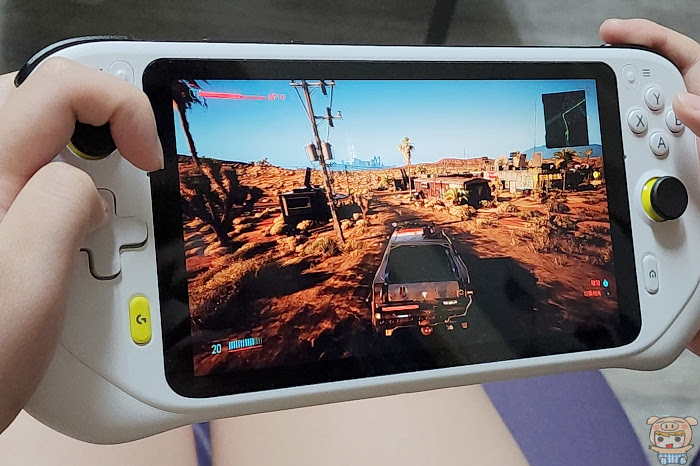
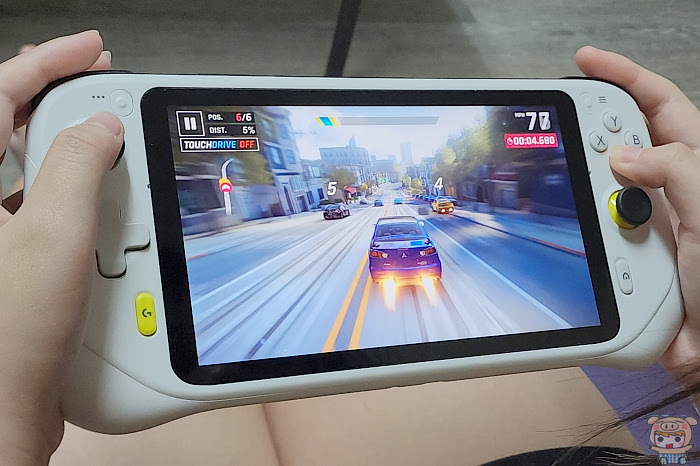
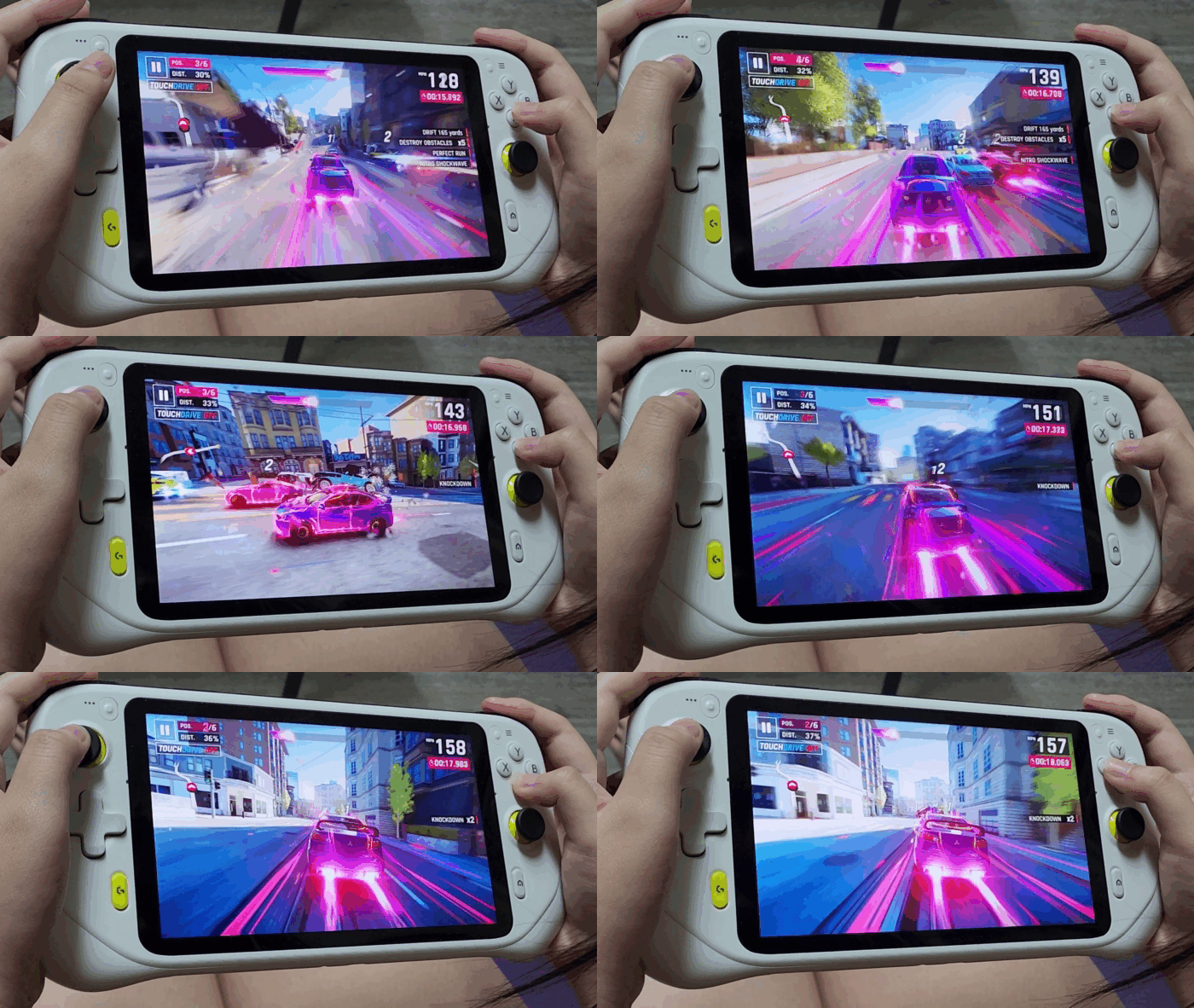
接著來玩一下,狂野飆車9 Asphalt 9~~哈,玩起來也是很順暢,有了G CLOUD + GeForce NOW 就能夠爽爽的玩這些大作。簡單的說,您不需要花很多的費用,擁有很好的電腦設備,就可以暢玩這些3A大作。
STEAM 遊戲串流與遠端遊玩設定
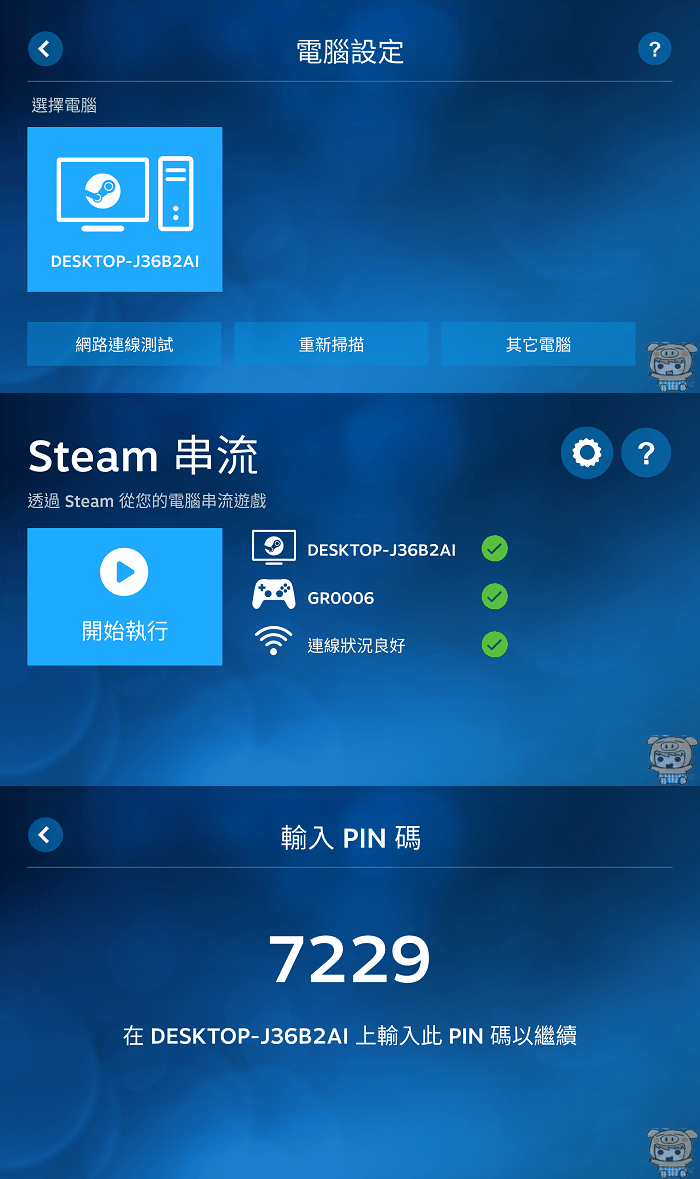
另外如果您自己本身電腦的配置就很好,那只要透過 STEAM LINK 就可以連線家中的電腦,遊玩 STEAM 裡的遊戲!執行 STEAM LINK 程式會搜尋您安裝 STEAM的電腦,找到後點選開始執行,並輸入在電腦上輸入PIN碼,就可以連到電腦上去啦!
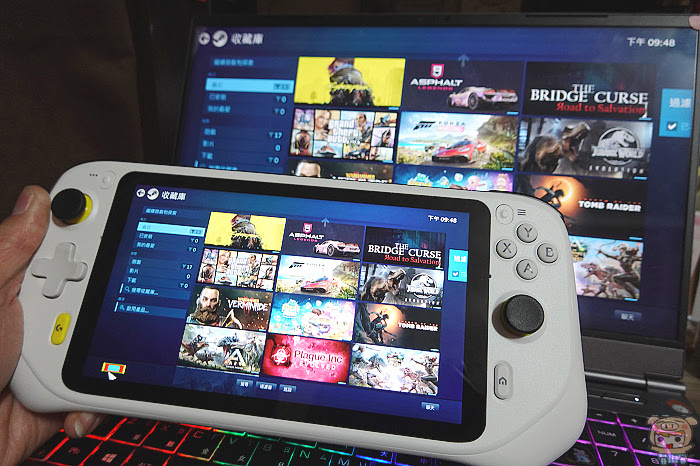
連線後,這時的 G CLOUD 就會出現電腦上STEAM 的畫面,接著就可以直接在上面開啟您想要遊戲的遊戲囉,這樣子就可以懶懶的躺在床上玩遊戲,不用在電腦桌前。
除些之外,你還可以在PLAY商店下載 PS REMOTE PLAY,這樣就可以隨時隨地透過 G CLOUD 連線到你家中的 PS5 ,來玩PS5 上面的遊戲啦,是不是很爽呀!
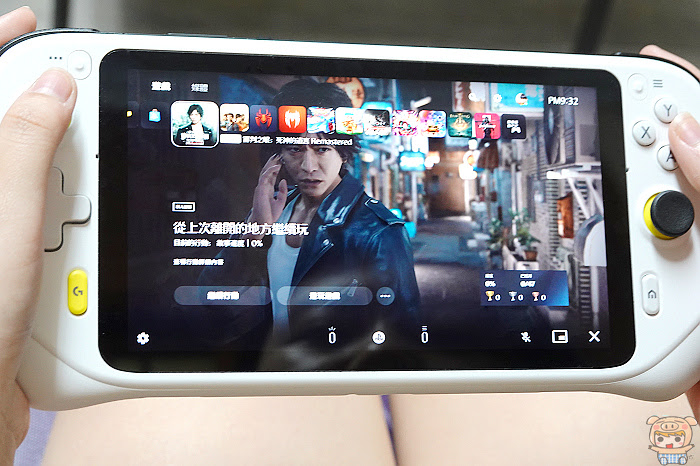
除了玩戲之外,G CLOUD 也還有蠻多的應用,可以直接拿來聽音樂,看影片, 追劇,內建 Youtube , YT Music, 也可以自行安裝 NETFLIX,Disney+, CATCHPLAY+ 所有的影音平台通通沒問題!
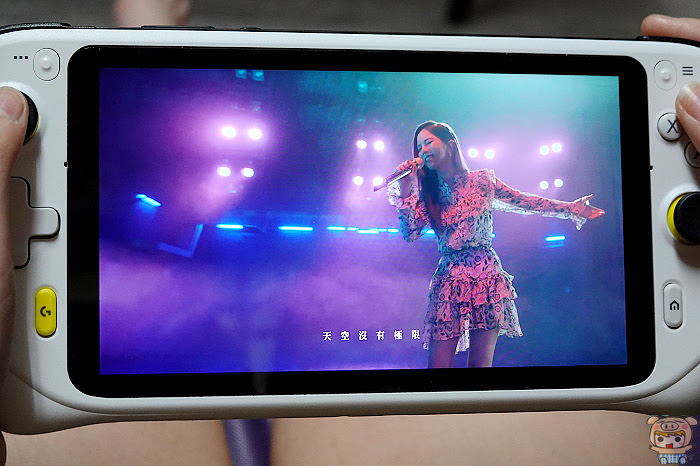
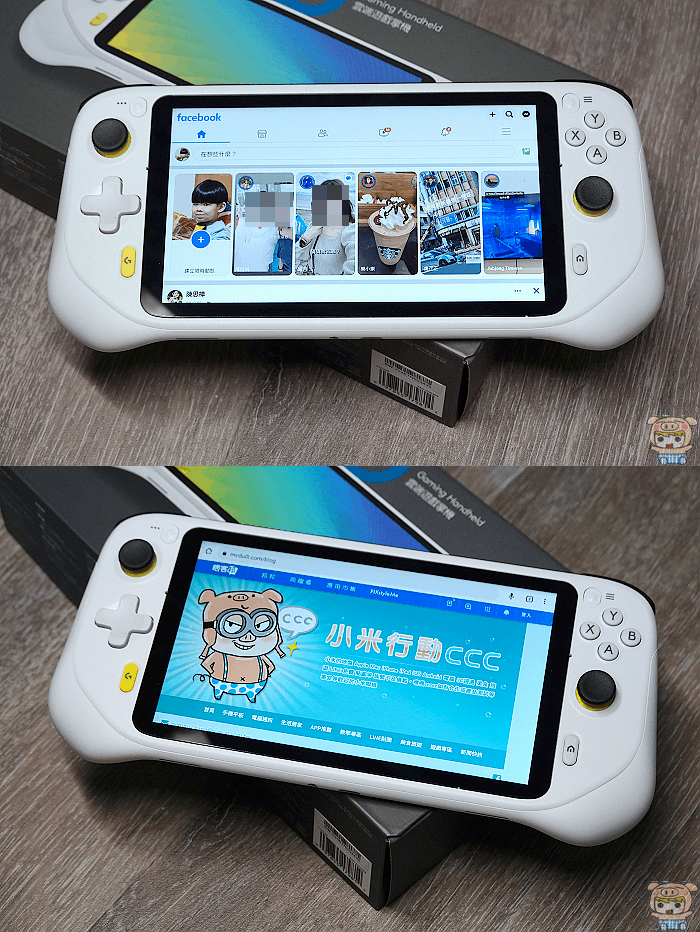
甚至上網、滑臉書,傳訊息 樣樣都可以,也就是說G CLOUD就像平板,像手機一樣,除了不能打電話之外,使用上都一樣,而且它的畫面又大,使用起來就更讚!
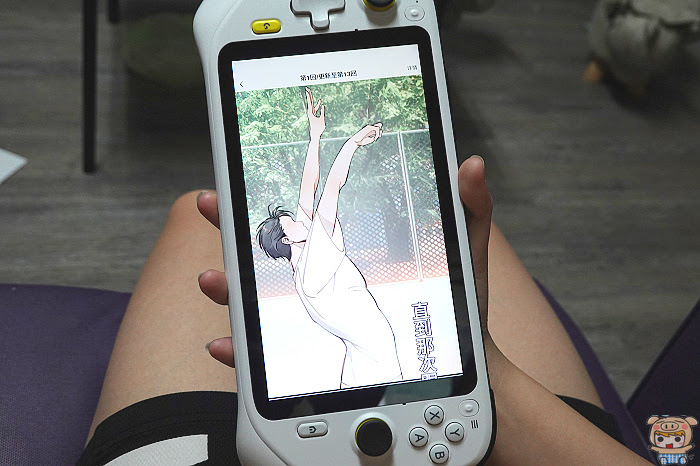
看漫畫也是超讚的,因為7吋的畫面,就很像我們平常漫畫的大小,只是拿直得感覺怪怪的,不過一下子就習慣啦,而且它的寬度一手就可以掌握,不像一些 8吋的平板,一手完全無法握住。
體驗心得總結
最後小米就介紹到這邊啦,相信大家應該很了解 G CLOUD 能夠做什麼啦,有了隨時隨地都可以玩遊戲,有Wi-Fi 的地方,就可以透過台灣大哥大 GeForce NOW 雲端遊戲服務,不用下載安裝遊戲,即點即玩,支援1300種以上遊戲,同時還包含百款的免費遊戲,輕輕鬆鬆的遊戲3A級大作,不需要花超多的錢去買貴鬆鬆的設備,而且G CLOUD 電池續航長達12小時多,加上僅僅400多克,人體工學設計,玩一天也不會讓手手痛痛🤣🤣🤣,想要了解更多的朋友,可以參考官方粉絲團
延伸閱讀:
Logitech G:請點我請點我請用力點我!
台灣大哥大 GeForce NOW 雲端遊戲服務:請點我請點我請用力點我!
常見問題 FAQ
透過台灣大哥大 GeForce NOW 雲端遊戲服務,完全不需要下載或安裝遊戲,只要有 Wi-Fi 就能隨時隨地即點即玩,支援上千種 PC 遊戲與百款免費遊戲!
可以的!機身本身內建 64GB ROM,並支援 Micro SD 卡擴充最大至 1TB。插入記憶卡後可選擇作為額外儲存空間,用來安裝 Play 商店下載的 App 或手遊非常方便。
它採用 Android 11 系統,除了基本的 YouTube、Netflix、Disney+、MyVideo 等影音串流追劇外,拿來瀏覽網頁、滑臉書、傳訊息,甚至是當作 7 吋大小適中的電子漫畫閱讀器都非常適合。
沒問題!只要透過 Steam Link 就能遠端連線家中的電腦遊玩 Steam 遊戲;也能透過 PS Remote Play 連線到家中的 PS5 主機,讓你躺在床上也能輕鬆玩 3A 大作。
G CLOUD 機身僅有 463 公克,搭配符合人體工學的手柄設計,長時間拿在手上也不容易感到手痠;電池續航力最高更可達 12 小時以上,外出或長時間遊玩都不用一直找充電插座。
延伸閱讀
Android 遊戲實體按鍵對應怎麼解?Octopus Gamepad Keymapper 小撇步
打不贏裝備也不能輸,羅技Logitech G PRO X2 SUPERSTRIKE 無線電競滑鼠開箱,極速HITS 類比技術讓我先贏一半


