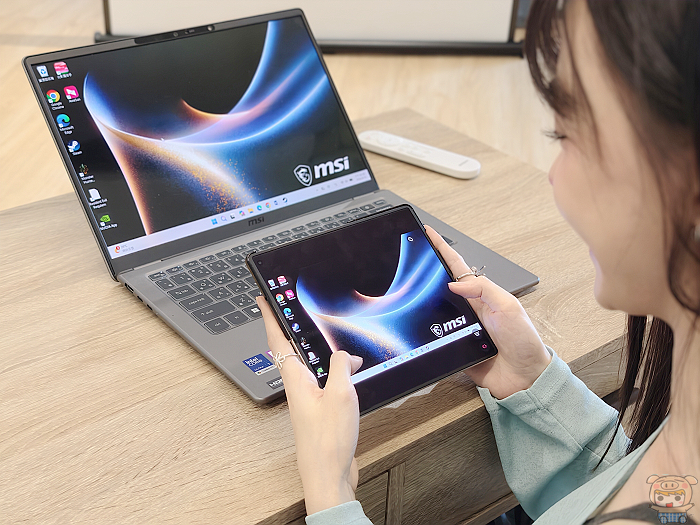

耶~~好開心哦休假旅遊中😍😍😍 電話就在這時候響起,每次都這樣,一休假公司的電腦就會有事😅
喂~小米你可不可看一下 Server ,它怪怪的~~好啦好啦,我等下就連進去看什麼問題!
瓜子會員(辦公)8折兌換碼 1QQV3P53GW: 請點我請點我請用力點我!
超級會員(遊戲/設計版)8折兌換碼 31ZI674HJ7:請點我請點我請用力點我!
AweSun智能遠控設備Q1:遠端開機&全球遠控:請點我請點我請用力點我!
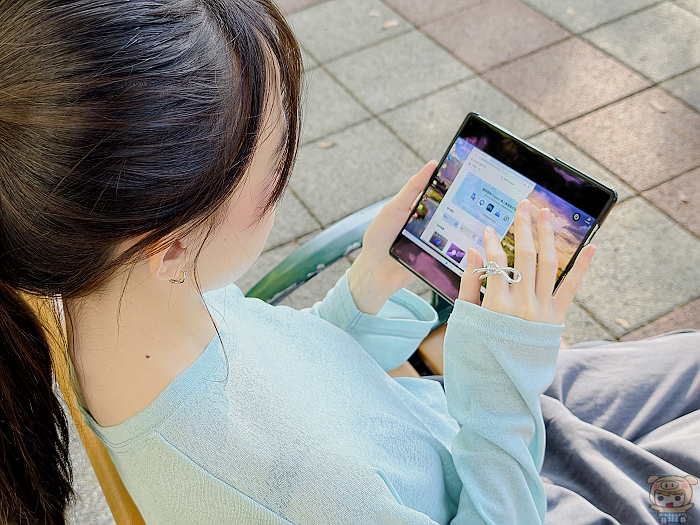
好家在現在小米換了一套新堆出跨平台,免費又流暢的 AweSun 遠端桌面軟體(點我下載),讓小米能夠輕鬆順暢的在外面連線公司或家中電腦處理,如果是之前,使用其它老牌的連線軟體,多連幾次多連幾台,就被說疑似商業用途斷線,或是免費版本,它的功能縮水、延遲嚴重,用的很辛苦😪。
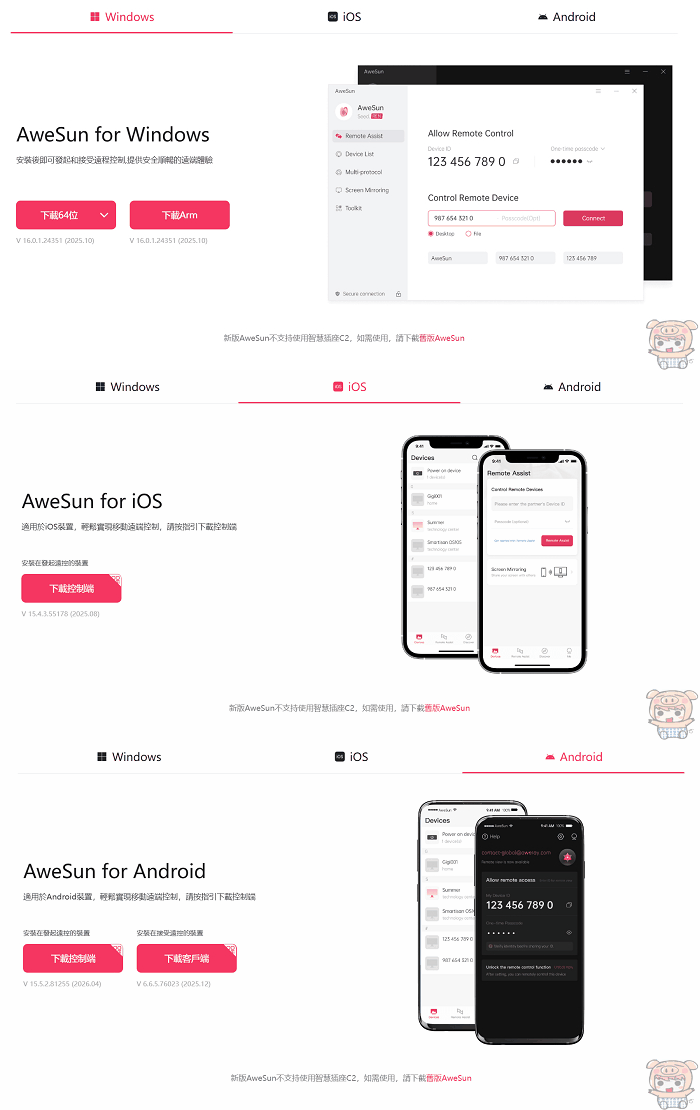
現在就來瞧瞧這套 AweSun 遠端桌面軟體,讓您隨時隨地,都能擁有如臨現場的遠控體驗,同時它還支援了多平台的使用,無論您是用手機、平板、電腦,都可以連線操控。也能遠端連線手機哦!超讚的啦😍
休假救星!AweSun 遠端連線穩定快速,電腦對連辦公不卡頓
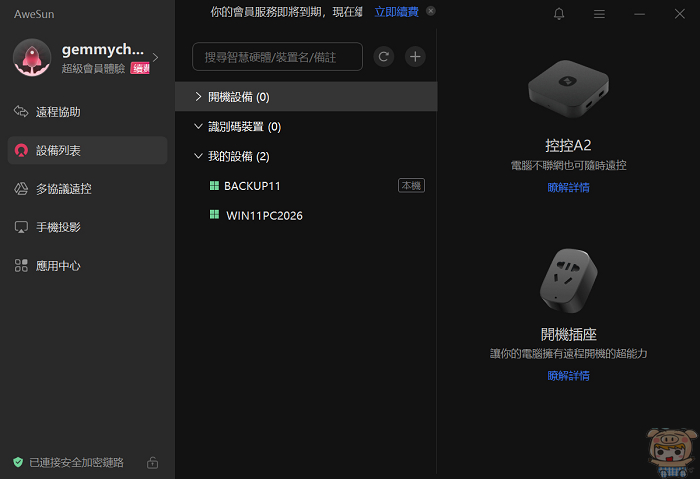
首先先來試試電腦連線電腦,遠端辦公的部分,兩台電腦都先到官網下載 AweSun 遠端桌面,下載完成後安裝軟體,並註冊一個帳號,登入後上面就可以看到登入的電腦囉!這樣就可以輕鬆的連線另一台啦!
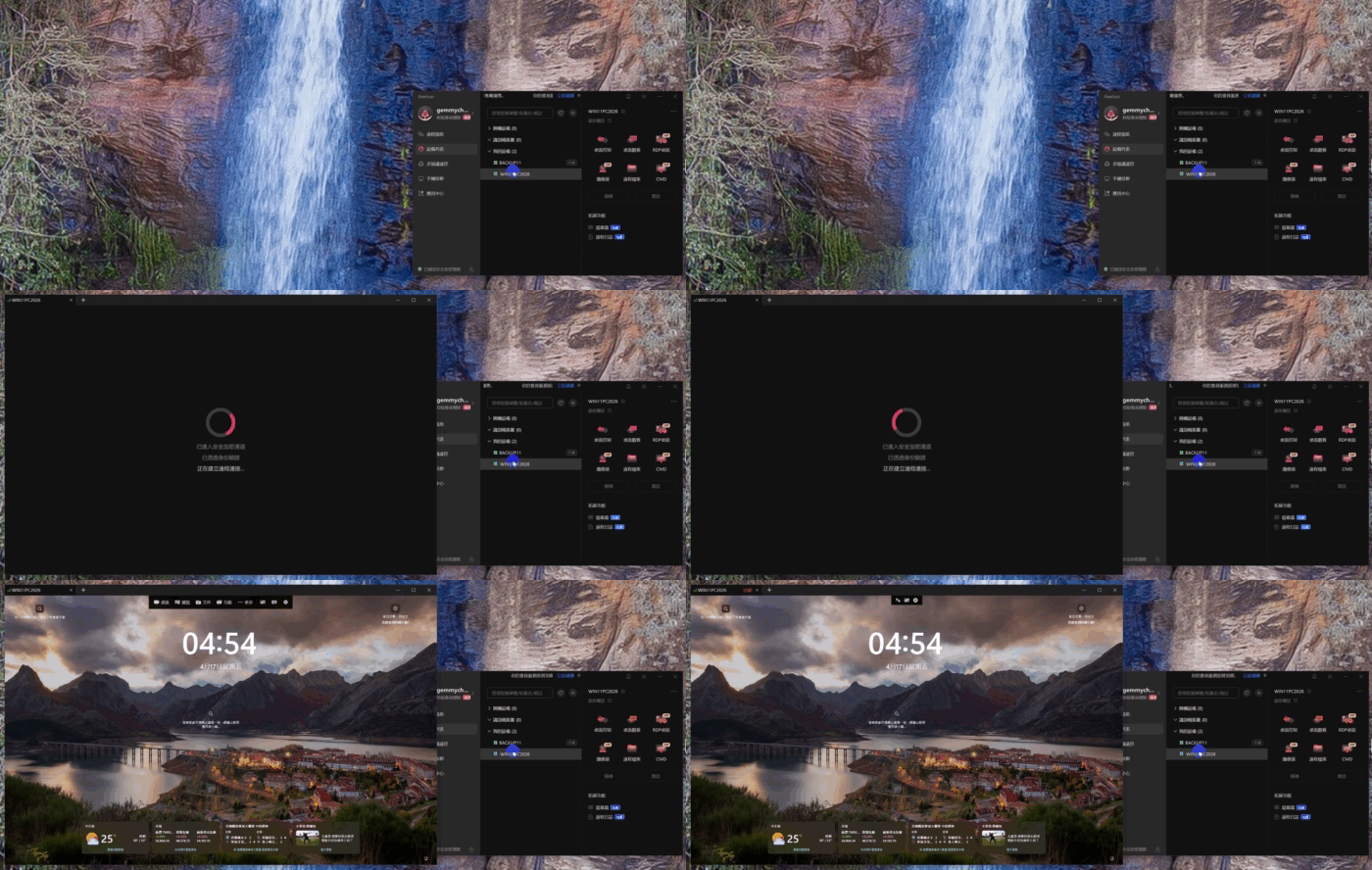
一整個超簡單超快速的,對於需要遠距辦公、居家辦公的朋友,AweSun 遠端桌面真的很方便,另外它還提供了,免費提供檔案傳輸,想要兩台電腦互傳檔案,就像使用FTP軟體一樣,用拖曳的方式就輕鬆互傳檔案囉!
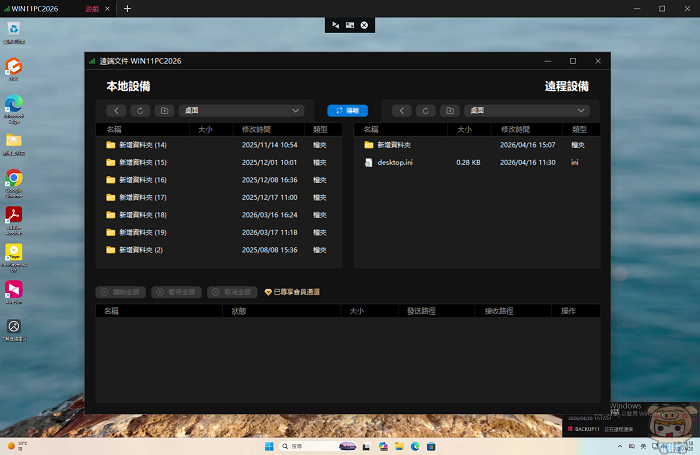
免 FTP 軟體!遠端檔案傳輸好輕鬆,拖曳即傳超直覺
進入AweSun 遠端桌面「遠程檔案」的功能後,左邊為我們操作的電腦畫面,右邊為遠端連線的電腦畫面,想要傳輸什麼檔案,選擇完成後,點選「傳輸」,檔案就開始快速的傳輸囉,下方也提供檔案傳輸的記錄!有用過FTP軟體的人,基本上是小菜一碟。
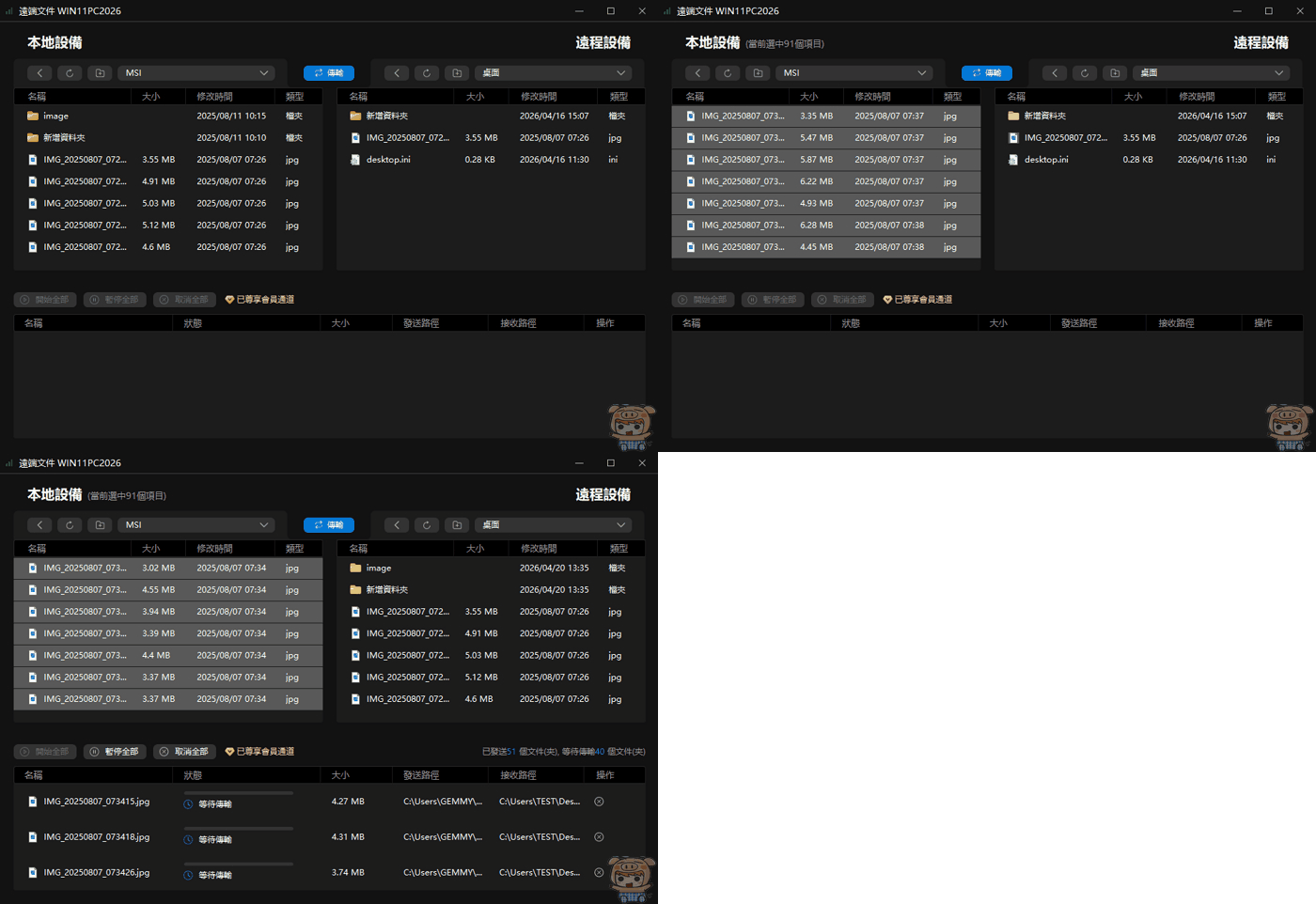
傳輸完成後,來看一下遠端電腦是否有傳成功,哈哈,小米是選擇丟在遠端電腦的桌面,果然剛剛傳的檔案都丟過去了,桌面上滿滿的檔案。
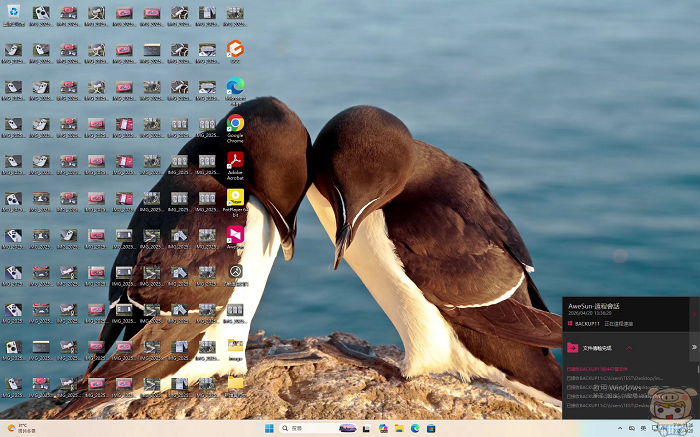
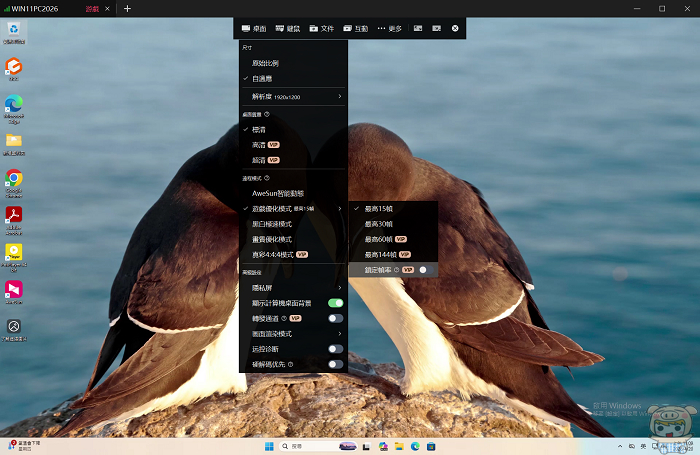
專屬遊戲模式支援 144FPS,遠端打寶畫面超順暢
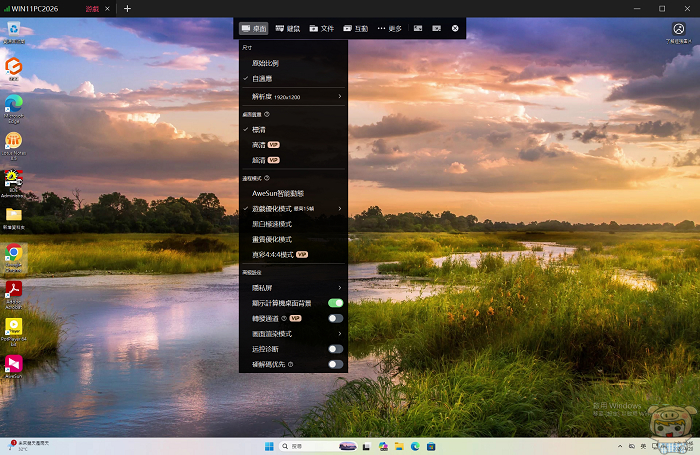
AweSun 遠端桌面它還有一個專屬的「遊戲模式」,最高可支援144FPS 高幀率傳輸與虛擬遊戲鍵盤,對於需要用模擬器遊戲掛機的朋友非常的合適,可以隨時遠端查看,小米也有試了一下,遠端連回去玩遊戲也蠻順暢的畫面也表現的不錯。
延伸閱讀:遊戲掛機神隊友!iMyFone AnyTo 虛擬定位實測,在家也能環遊世界抓寶
AweSun 遠端桌面擁有RSA/AES 256 位加密,安全性非常的高,同時還擁有「隱私屏」功能,可保護遠端畫面不被現場看到,另外也還有一些VIP的功能,像是遠端開機(需搭配硬體)、多螢幕切換、白板功能,以及遠程攝像頭,如果您只是一般遠端連線操作的話,免費版本就非常的好用囉。
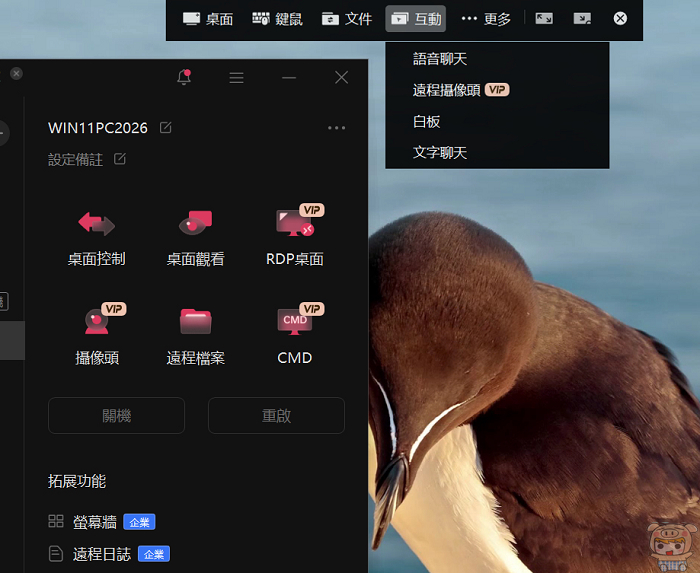
看完電腦連線電腦,接著就來試試使用手機連電腦,畢竟出門在外,有時候身上也不會帶著電腦,尤其現在智慧手機這麼方便,帶著手機/平板就能搞定很多事情!AweSun 遠端桌面一樣也有提供識別碼連線的方式,只要輸入上面輸入識別碼,對方同意即可快速連接。
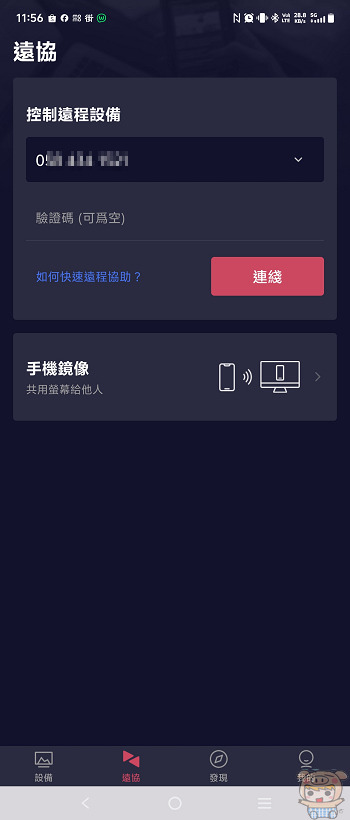
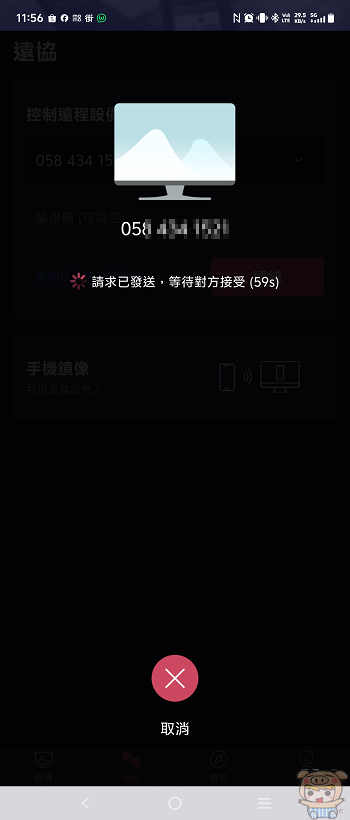
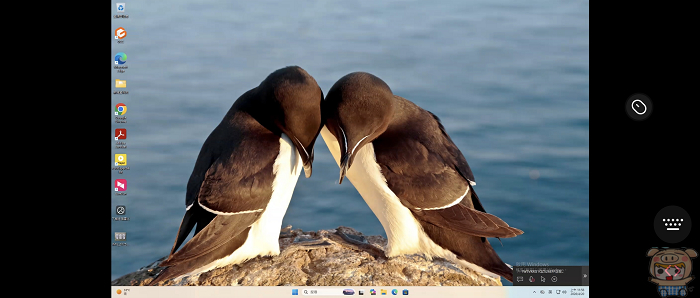
AweSun 遠端桌面連線真的非常流暢,為了方便拍攝,小米在用手機連線筆電,筆電是走室內的Wi-Fi上網,手機則是使用本身的5G上網來連線!畫面使用上幾乎同步!
手機也能控電腦~多工手勢與自定義快捷鍵,讓操作更絲滑
一般來說手機對電腦的操作,雖然沒有電腦對電腦那麼方便,不過AweSun遠端桌面提供了非常方便的介面使用,提供了虛擬滑鼠、多工手勢、快捷鍵等,使用順手後,不輸給電腦連電腦,而且還可以自定義按鍵。
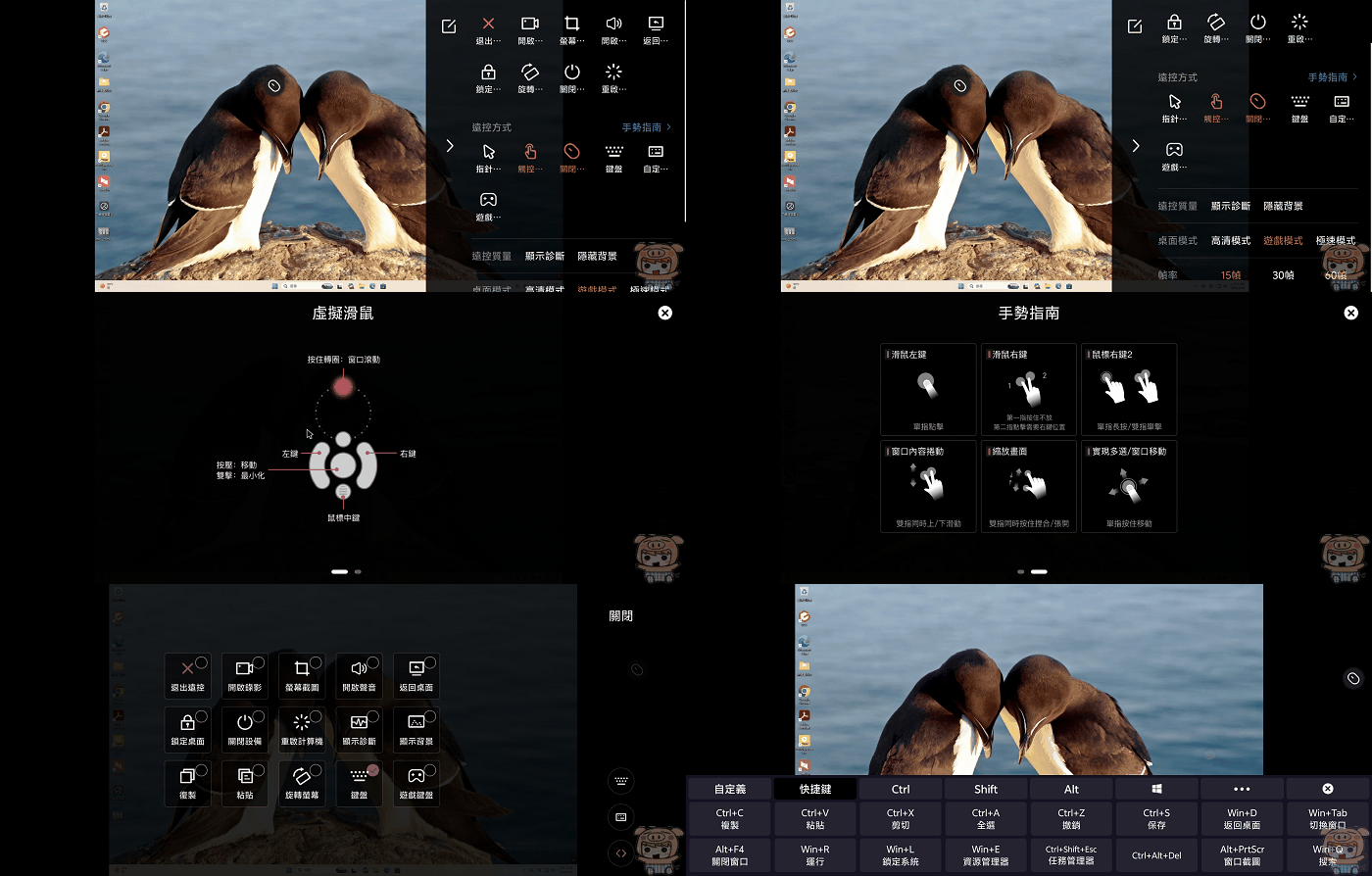
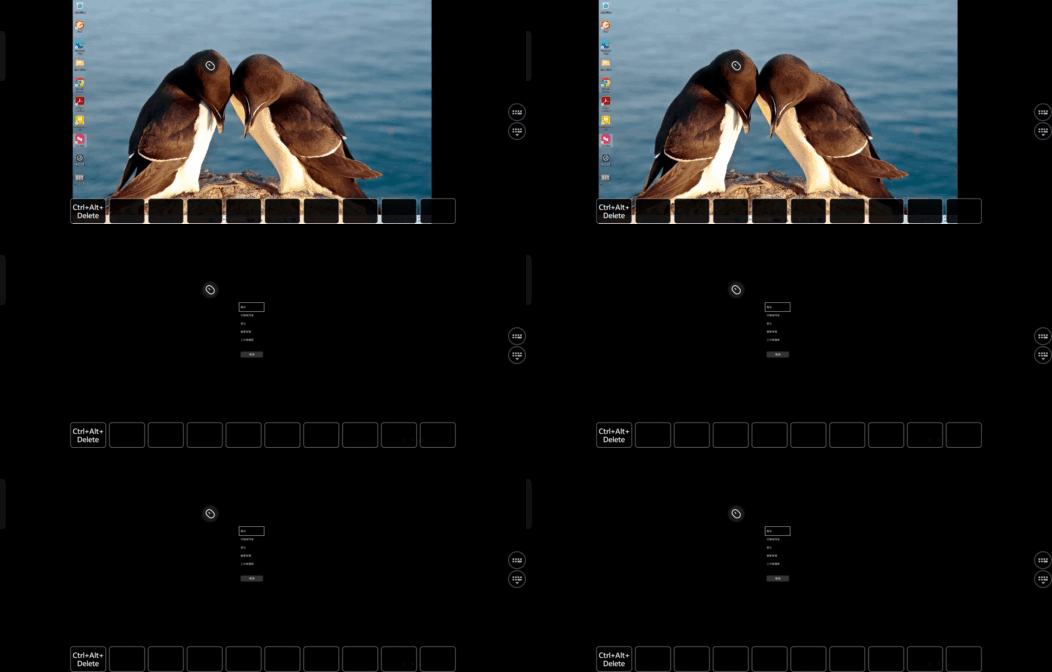
其實大部分常用組合鍵在快捷鍵裡就已經都有了,像小米比較有機會用到的就是「CTRL+ALT+DEL」一樣也有,不過小米第一時間想到的就是設定這組按鍵組合!設定方法很簡單,點選自定義👉再點選想要的組合按鍵,最後按完全,這樣就輕鬆搞定啦!
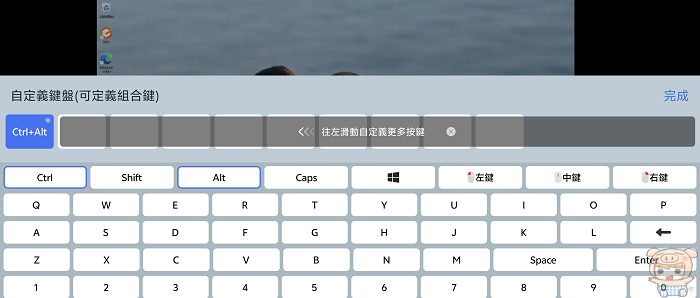
接著就來試一下,是不是可以使用,當我們連線到遠端的電腦,點選自定義的按鍵,果然按下的瞬間,連線的畫面瞬間就接受到指令囉。
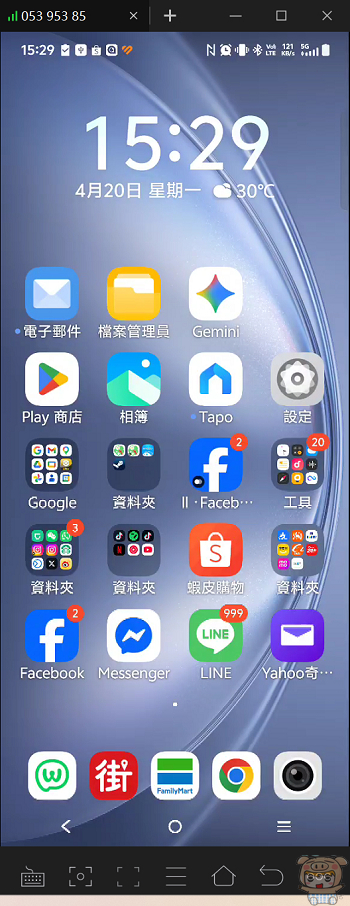
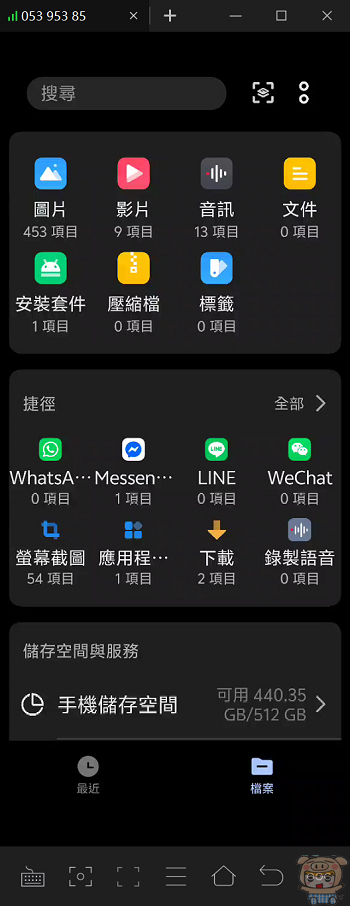
連手機也沒問題!AweSun 支援遠端控制 Android 手機,協助修機不求人
除此之外,AweSun遠端桌面還可以遠端連線您的Android手機,這樣手機有問題時,就可以直接連線看操作上的畫面啦,超級方便好用的功能。(目前只支援Android 手機)
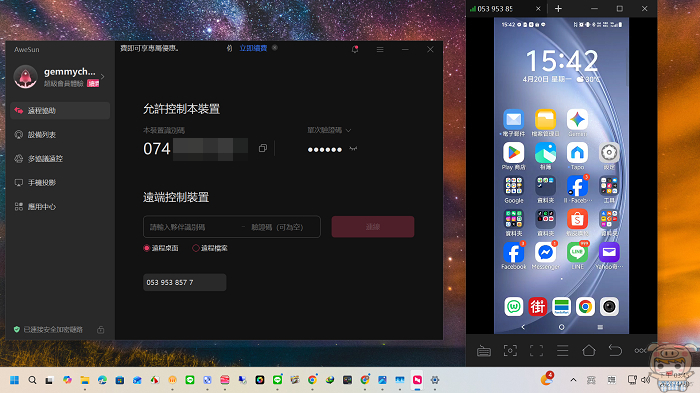
目前市面上有不少遠端連線軟體,相較之下AweSun遠端桌面免費功能已經可以符合一般的需求,像是檔案傳輸、遠端重啟等都直接可以免費用,不會因為連線太多次,直接就被限制了時間,如果您有更多功能的需求,也可以訂閱付費的版本,與其它品牌相較之下,費用也較為便宜,功能服務也提供的更多,提供給大家參考。
| A牌 | T牌 | D牌 | AweSun | |
| 價格 | Solo $250 USD/年 | For single users Remote Access $250 USD/年 | 標準版 $49.9 USD/年 | 瓜子會員 $39.99 USD/年 |
| 服務 | 包含1個連線數 (不可擴充) 1位授權使用者 3個裝置可以登錄 預設可管理 100 台裝置 (無人值守存取) 不限數量的使用者與裝置連線數 (互動式存取) 遠端工作功能組合 支援行動裝置 | 1個授權用戶 1個併發連線(通道) 每個通道最多可開啟 3 個併發工作階段(分頁) 可管理 3 台裝置 遠端列印 檔案傳輸 / 佇列 | RTC+VIP 高速伺服器 2K 30FPS(超高清,UHD) 100台管理裝置 高速傳輸 | 設備數100台 高速檔案傳輸 2K高清 真彩YUV4:4:4 遠端RDP 多屏控多屏 換邊控制 |
最後小米就介紹到這邊啦,這幾天使用測試下來,AweSun 遠端桌面軟體(點我下載)真順暢與穩定,對於常常需要遠距離辦公,遠端讀取電腦上檔案,遠端連線看家裡遊戲掛機的情形,或是必需連線幫忙修電腦的朋友,AweSun向日葵遠端桌面軟體是一個不錯的選擇,提供給大家參考!
瓜子會員(辦公)8折兌換碼 1QQV3P53GW: 請點我請點我請用力點我!
超級會員(遊戲/設計版)8折兌換碼 31ZI674HJ7:請點我請點我請用力點我!
AweSun智能遠控設備Q1:遠端開機&全球遠控:請點我請點我請用力點我!