

是時候來升級筆電的硬碟容量與速度啦!當初只裝了一支 1TB 的 SSD,現在早就用到快滿了,而且這條舊 SSD 還是速度比較慢的 PCIe Gen3x4 介面,執行程式、複製檔案總是要等。
這次小米決定徹底解決這個痛點,直接升級成速度更快、容量大到無感的「WD 威騰藍標 SN5000 4TB M.2 PCIe 4.0 NVMe SSD 固態硬碟」😍😍😍!這款專為創作者與專業人士打造的新一代儲存裝置,不僅擁有 4TB 驚人天量,更搭載了 nCache™ 4.0 技術,讀寫速度直接飆破 5000MB/s!再也不用擔心空間不夠,多工處理更順暢,馬上來看看這次的效能實測與系統移轉開箱吧!
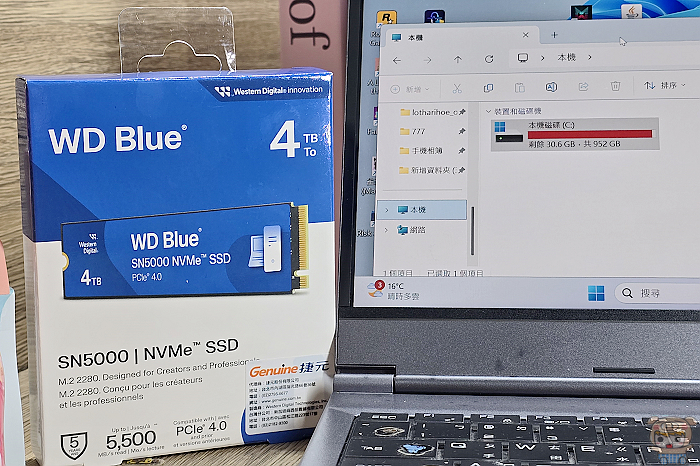
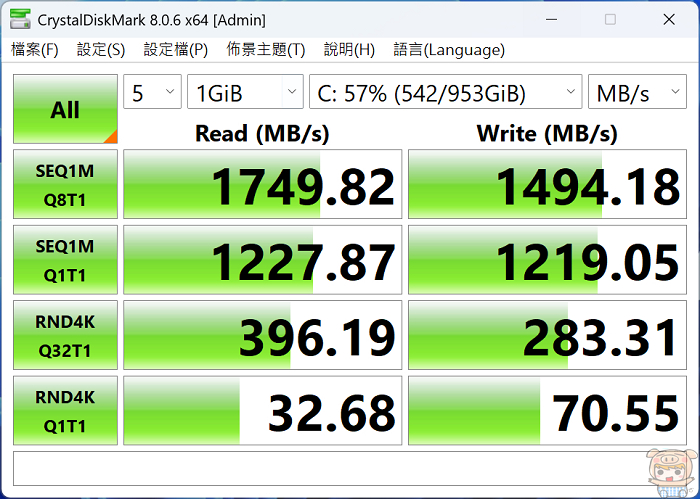
原本筆電上的舊SSD 因為是PCIe Gen3x4 的介面,就算是最快的讀取速度最多就3千多讀寫而已!相對在執行程式啦、或是存取檔案,複製檔案等速度也就比較慢一點!
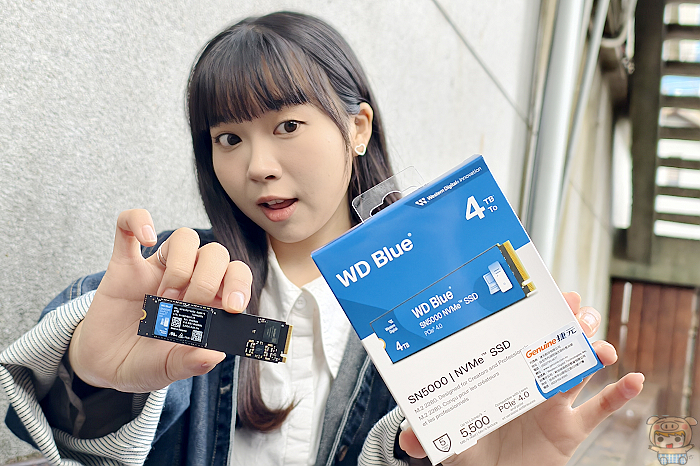
來看這次的小米升級軍火庫!登楞~就是這支 WD Blue SN5000 4TB NVMe SSD 啦!黑色簡約的包裝看起來專業感十足,右手邊那個標示著「4TB」的藍色大容量標籤,真的讓人看了心情整個好起來,再也不用每天刪檔案計較容量啦😍😍😍!

WD Blue SN5000 NVMe SSD 規格與四種容量選擇
它除了小米手上這支4TB (WDS400TB40E) 超大容量之外,另外還提供了較小容量的500GB(WDS500G4B0E)、1TB(WDS100T4B0E)、2TB(WDS200T4B0E) ,總共四種容量!可依照自己的需求來選購!
WD 威騰藍標 SN5000 4TB M.2 PCIe 4.0 NVMe SSD 固態硬碟的體積大小為 80mm x 22mm x 2.38mm,重量約為5.7g,是一般我們最常使用的長度尺寸!如果你有掌機或是超小電腦主機需要比較短的SSD可參考WD_BLACK™ SN770M NVMe™ SSD(開箱資訊請點我)。

WD Blue SN5000 NVMe SSD 採用 M.2 2280 PCIe Gen4x4 介面,並搭載Western Digital 的 nCache™ 4.0 技術,速度最高可達到5000MB/s 的讀寫速度,為AI提供動力,與專業的多工處理,讓應用程式與專案之間平穩切換!
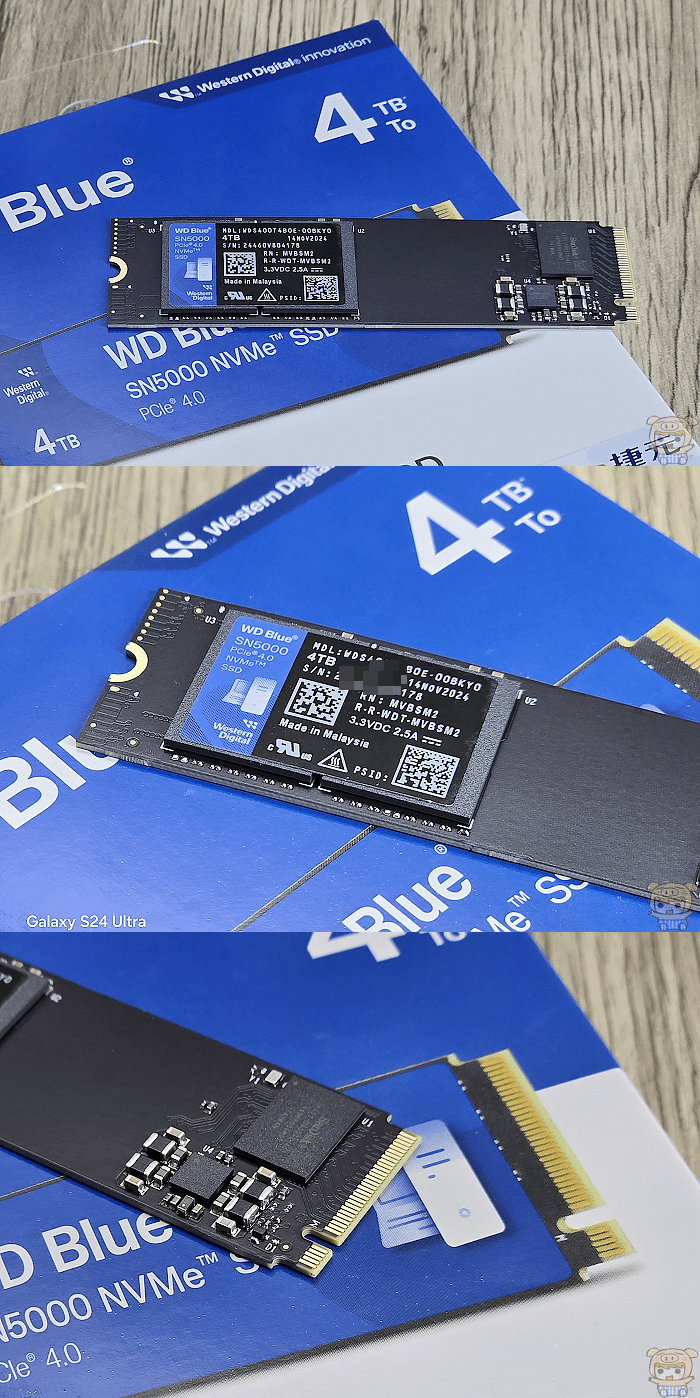
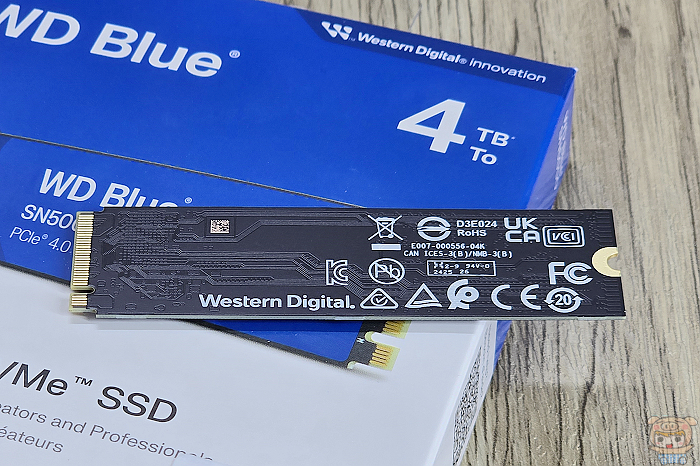
翻過來背面有各種國際安全檢驗,如CE、FCC、UKCA、RoHS 等,耐用度最高可達1200TBW(4TB),MTTF 175萬個小時!原廠提供 5 年有限保固。
筆電硬碟更換動手做:系統移轉與重裝流程
接著就來幫筆電換上WD Blue SN5000 NVMe SSD,無論是筆電或是桌機,在更換上都蠻簡單的,如果不會更換的話,也可以尋求電腦的原廠幫忙!將原本的SSD 螺絲轉下來後,換上WD Blue SN5000 NVMe SSD,這樣就搞定啦!
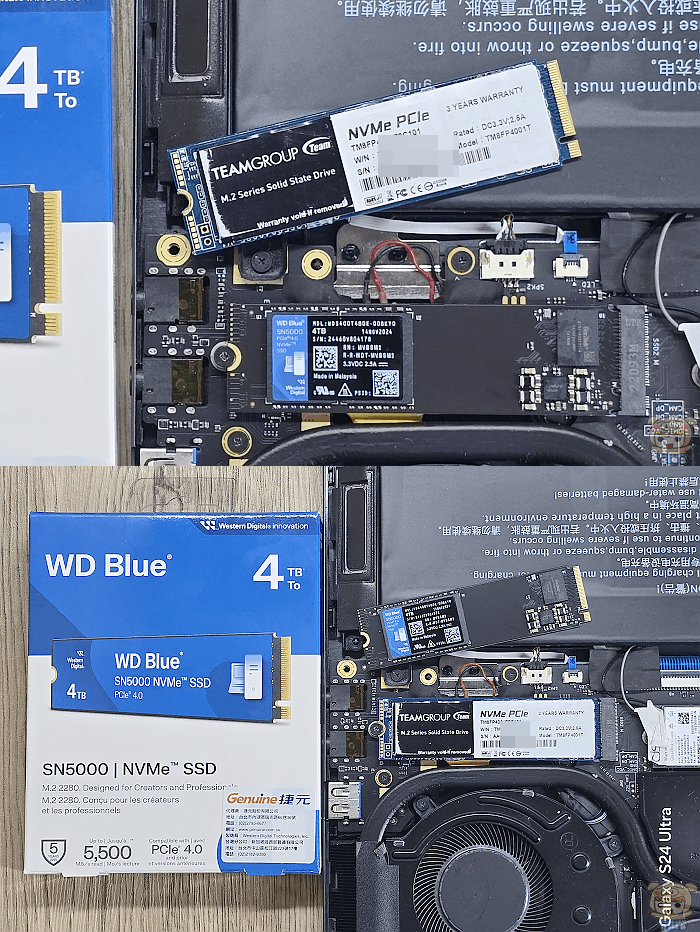
更換SSD其實很簡單,但比較麻煩的就是系統的移轉,或是重新安裝系統,原廠有提供好用的Acronis® True Image™ WD Edition 軟體,讓您輕鬆快速的將原本硬碟的上系統,移轉到新的硬碟上!

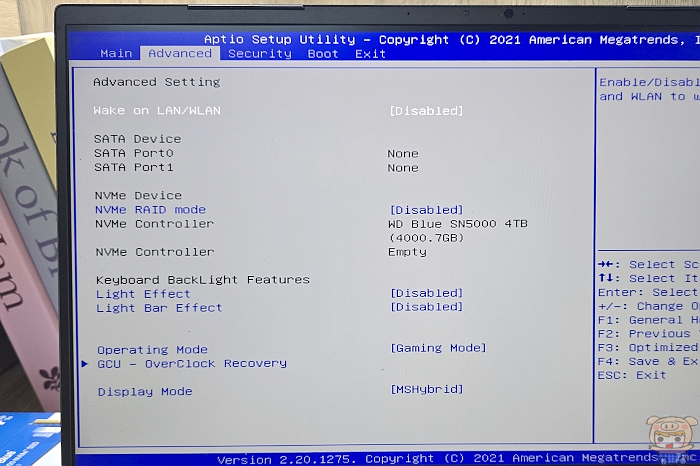
因為原本的系統也用了很久了,所以這次小米選擇重新安裝系統,先到微軟官網下載製作安裝Windows的隨身碟程式,接著到BIOS下看一下有沒有捉到新裝的WD Blue SN5000 NVMe SSD,再設定為剛剛製作好的安裝隨身碟為第一開機順位,這樣就能輕鬆的重新安裝新的作業系統!
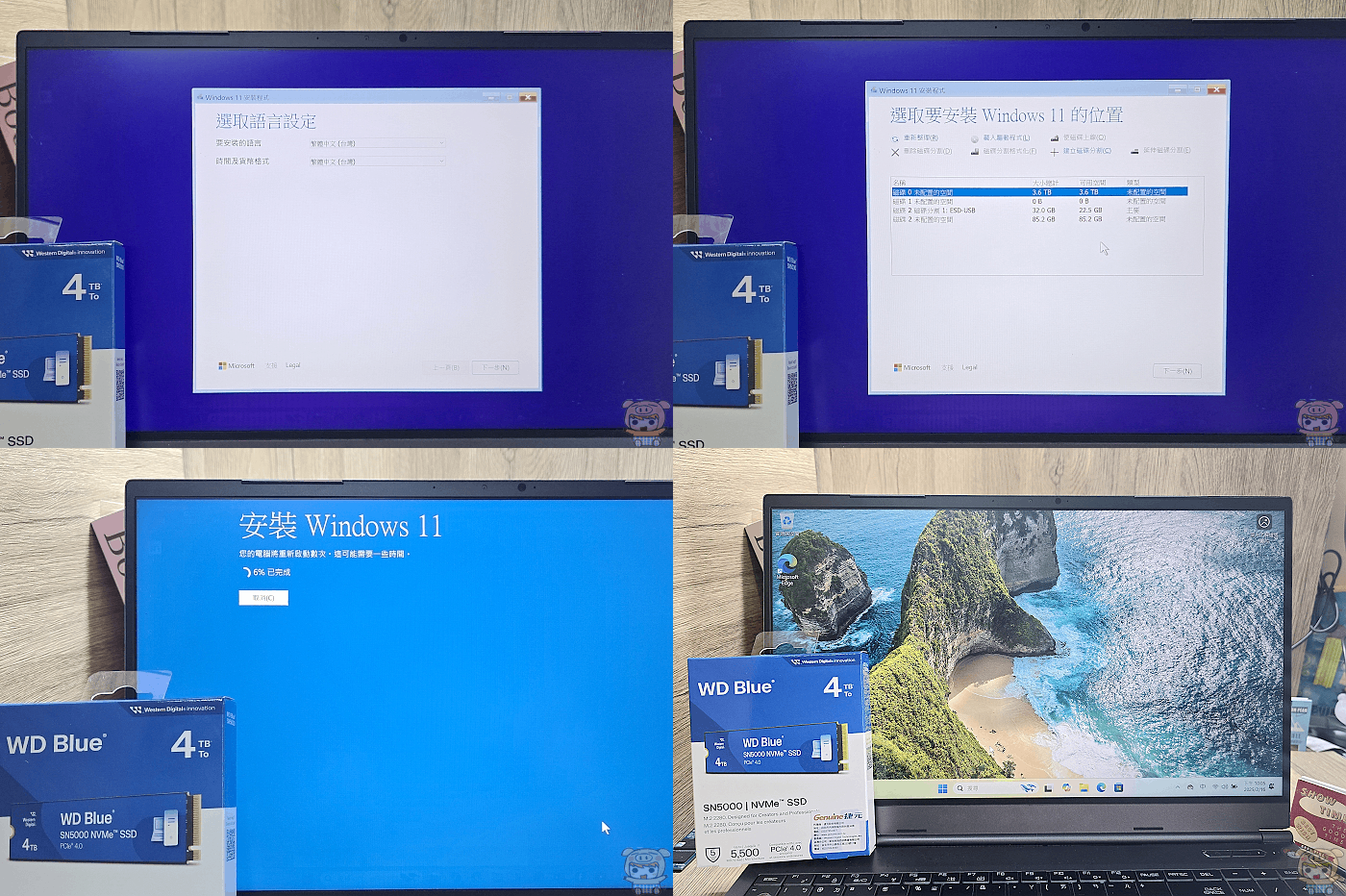
系統安裝的速度挺快的,大約10來分鐘就安裝好,再去進行Windows Update,這樣新系統就搞定!而原本已啟用的Windows,只要連上樣一樣就會啟用!
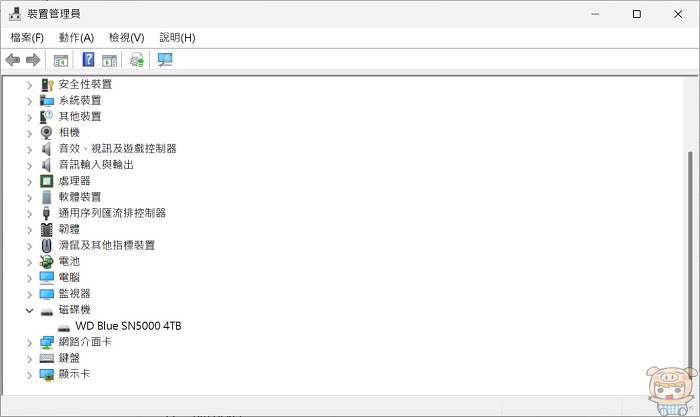
安裝好系統後,接著看一下裝置管理員的部分,磁碟機為WD Blue SN5000 4TB,是我們安裝上去的型號沒錯!
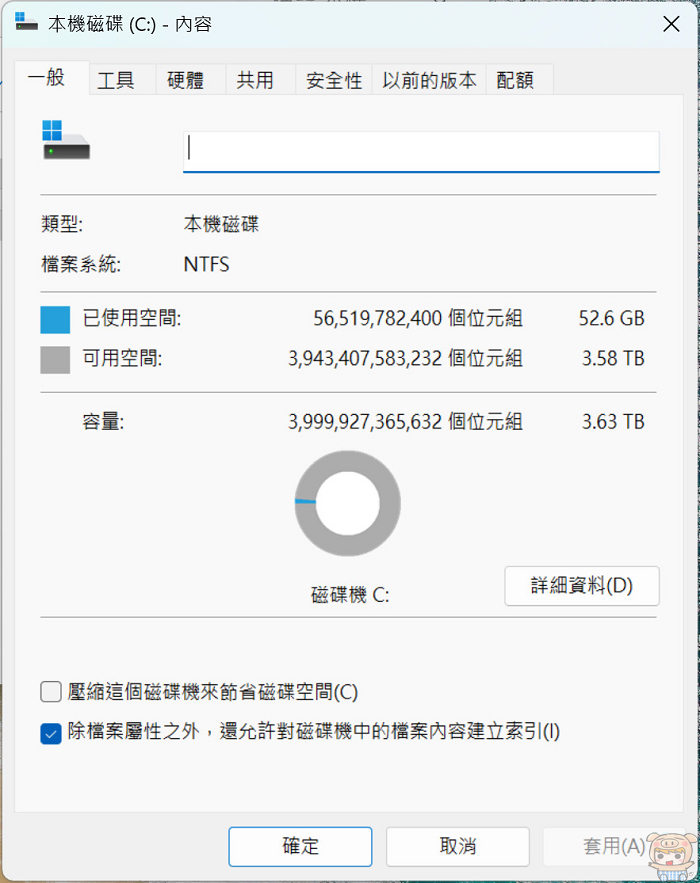
從本機磁碟上來看,總容量為3.63TB,扣除安裝的系統還有3.58TB可以使用!(因為電腦的計算方式為二進位的演算法,所以容量顯示會比較少一些,相關資訊可參考這兒👉請點我!)
讀寫飆破 5500MB/s!CrystalDiskMark 與檔案複製實測
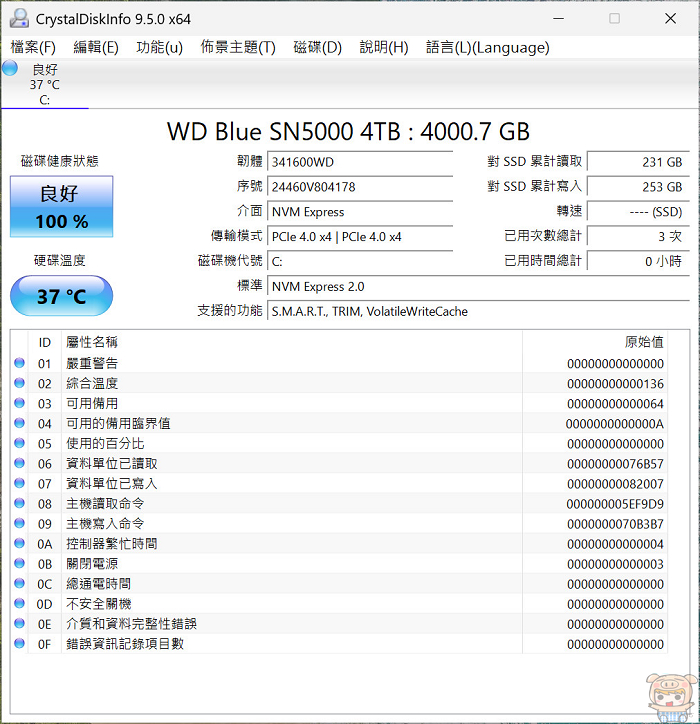
在CrystalDiskInfo 資訊如下:WD Blue SN5000 4TB : 4000.7 GB,介面為 NVM Express,傳輸模式為PCIe 4.0 x4 , 支援了S.M.A.R.T、TRIM、VolatileWriteCache。所以如果你本身的主機板不支援PCIe 4.0 x4,那速度就會上不去!
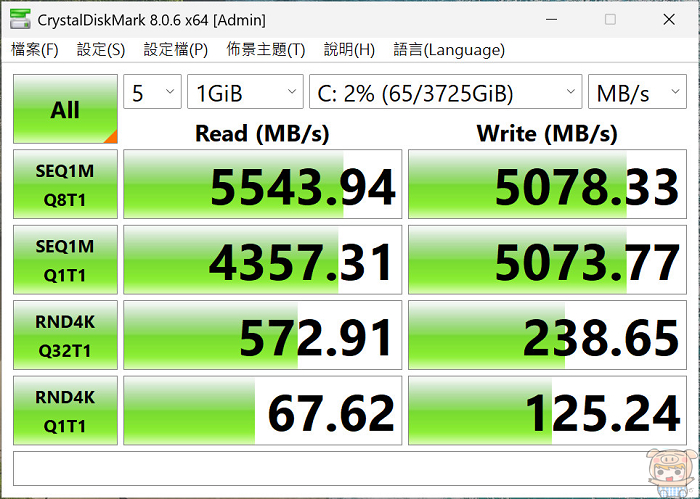
使用CrystalDiskMark 8.0.6 測試,分數如下:讀取速度為5543.94MB/s 、寫入速度為5078.33MB/s,讀取與寫入的速度,都有超過官方所標示的速度,換了WD Blue SN5000 NVMe SSD後,速度比原本的提升了3倍左右!
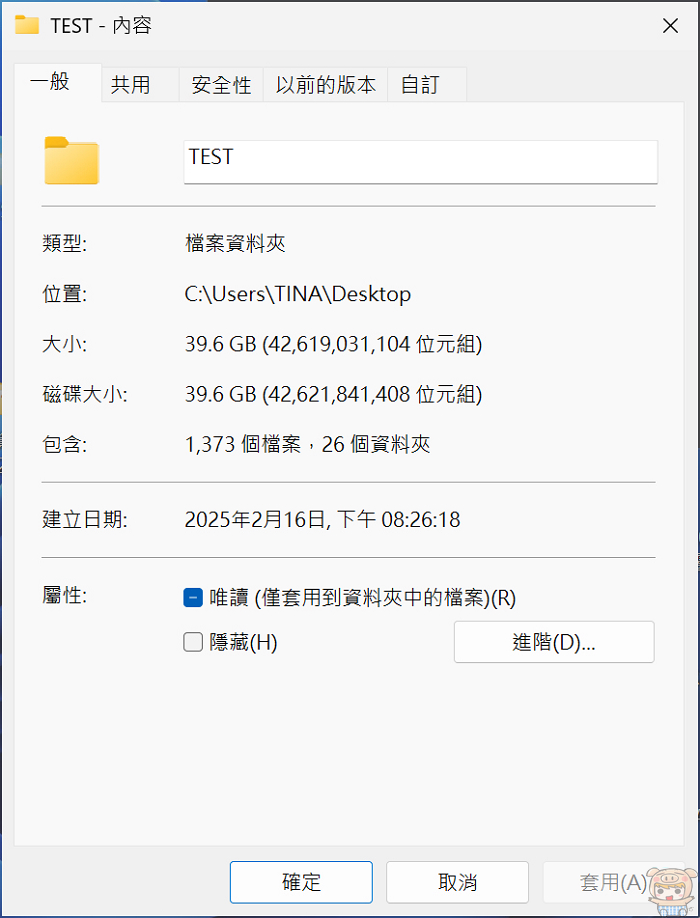
接著當然也要測試一下複製檔案寫入的速度!!小米準備了一個TEST的資料夾,裡面有1373個檔案,總共快40GB的容量,來進行測試。
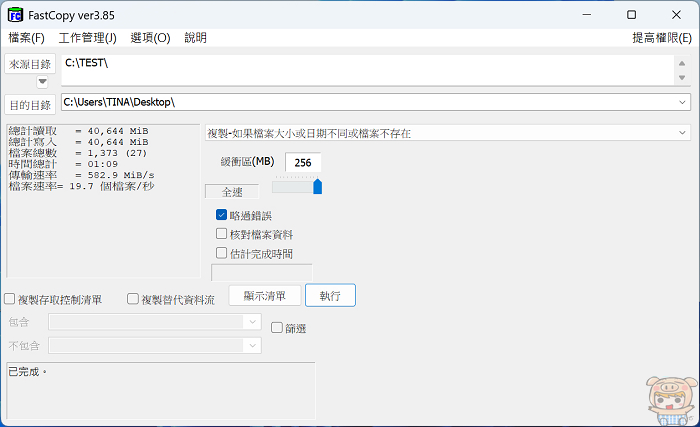
將桌面上的TEST資料夾,複製到文件夾裡,在原本舊的SSD,總共花了1分09秒的時間,才複製完成!
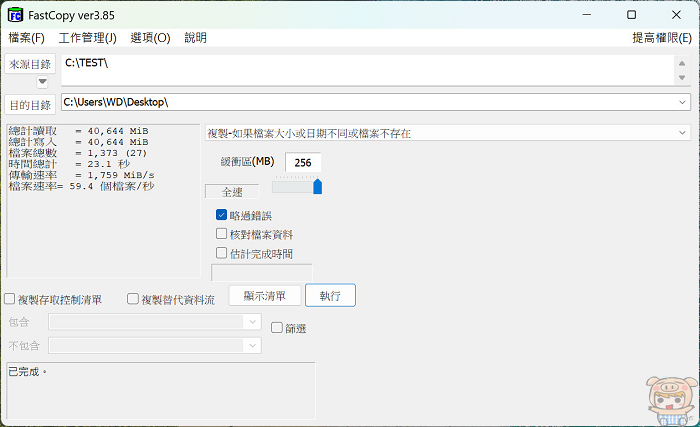
接著趕快看看換了WD Blue SN5000 NVMe SSD 所測試出來的結果~~登楞~~各位觀眾僅僅花了23.1秒!!速度提升了將近3倍呀!真的快了非常的多!心情也跟著快樂起來啦🤣🤣🤣
使用 Western Digital Dashboard 監控硬碟健康與效能
官網除了提供好用的Acronis® True Image™ WD Edition 軟體之外,另外還貼心的提供了一套Western Digital Dashboard,這是一套專為用戶提供好用的圖形界面,能夠讓您管理監控 SSD 保持最佳狀態與效能。
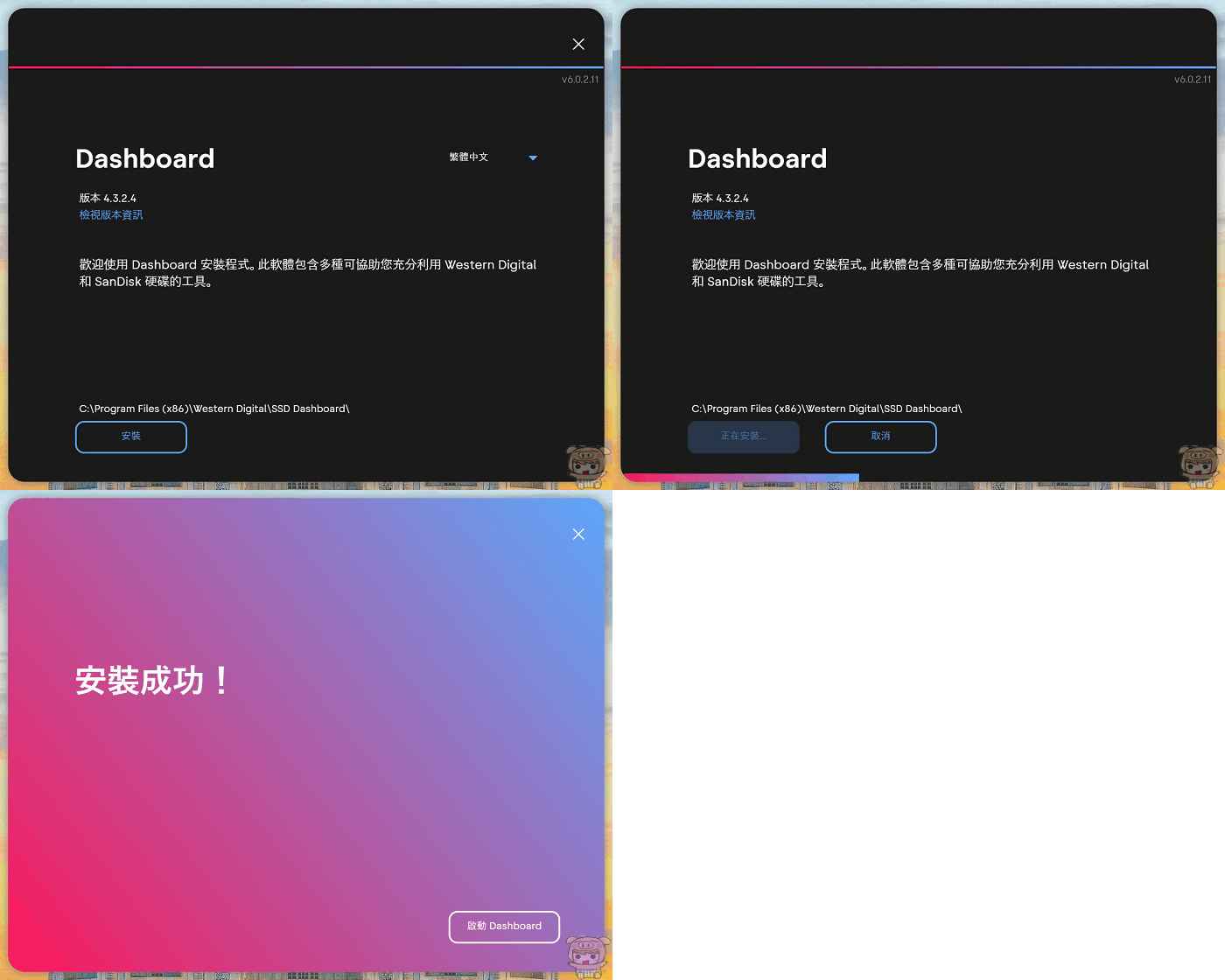
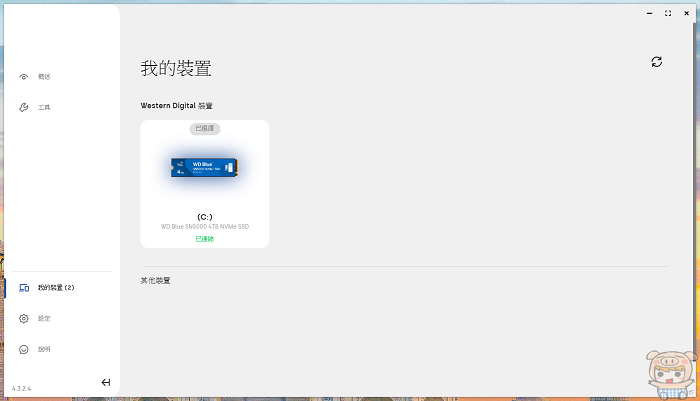
安裝完成後執行程式,會自動偵測所有的磁碟產品,偵測完成後,可以看到我們安裝的WD Blue SN5000 NVMe SSD,點選即可進入!
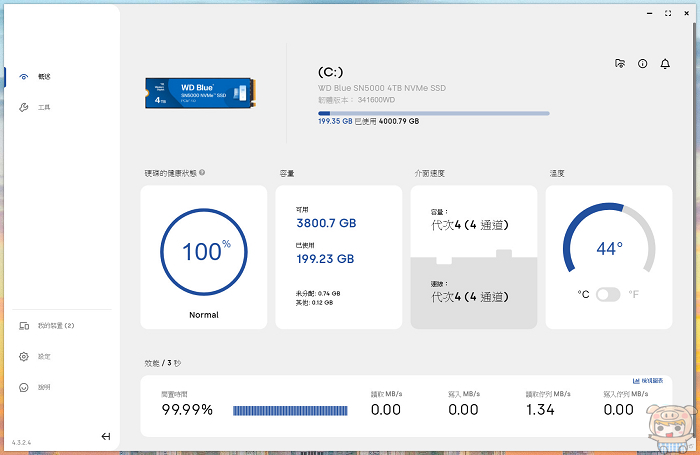
進入後可以看到WD Blue SN5000 NVMe SSD 的所有資訊,SSD的健康狀態、韌體版本、容量、介面速度、溫度、效能等,
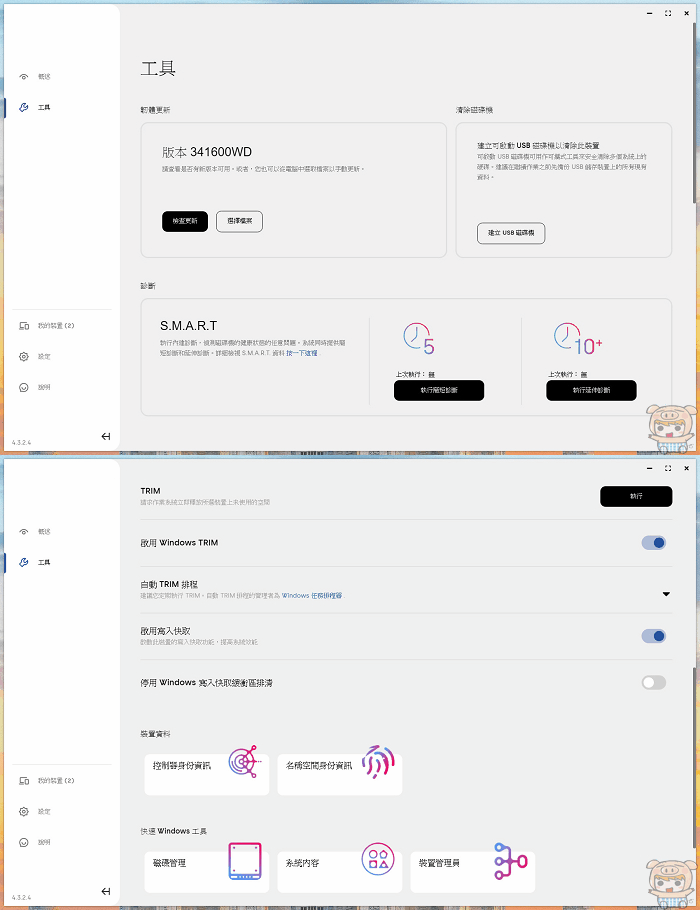
工具頁面裡提供了韌體更新、清除磁碟機、診斷(可以偵測磁碟的健康狀態)、寫入快取、啟用 Windows TRIM、自動TRIM排程等,讓您的SSD最佳化。
大容量與極速兼具,WD Blue SN5000 4TB NVMe SSD 實測升級心得
最後小米就介紹到這兒啦,隨著SSD的價格越來便宜,速度也越來越快,如果您的電腦、或是筆電的磁碟快沒空間了,或是速度不快,而且也有支援PCIe Gen4x4 介面,那麼推薦您來換上WD Blue SN5000 NVMe SSD系列,讓您的磁碟容量變大,同時速度也提升,而對於有大容量需求的,那更是建議換上 WD 威騰藍標 SN5000 4TB M.2 PCIe 4.0 NVMe SSD 固態硬碟,容量又大,讀寫也快,推薦給大家😍😍😍。